







Nejúspěšnějším nástrojem, který se dokázal stát většinovou volbou pro analýzy a statistiky na webových stránkách, je Google Analytics. Google Analytics můžeme také použít na našem webu WordPress. K tomu však potřebujeme přidat kód WordPress Google Analytics. Školení WordPress V tomto článku našeho seriálu budeme hovořit o procesu přidávání Google Analytics do WordPressu.
Přidání WordPress Google Analytics
Nejprve musíme mít účet a datový tok v Google Analytics. Google Za předpokladu, že jste si vytvořili účet Analytics, tento krok přeskočíme. Pokud jste si jej nevytvořili, můžete si vytvořit nový s pomocí našeho článku Google Vytvoření účtu Analytics. Konkrétně, abychom do WordPress přidali Google Analytics, musíme nejprve získat potřebný kód z datového toku, který jsme vytvořili v Google Analytics 4. Jak to uděláme?
Krok 1) Vyhledání datového streamu Analytics
Nejprve klikneme na tlačítko „Správce“ v levém dolním rohu našeho panelu Analytics. Poté přejdeme do nabídky "Datové toky". Uvítá nás stránka se seznamem našich datových toků, jak je uvedeno níže. Pokud datový stream nemáme, vytvoříme nový. Po nalezení našeho datového toku, jak je znázorněno na snímku obrazovky, přejdeme k dalšímu kroku.
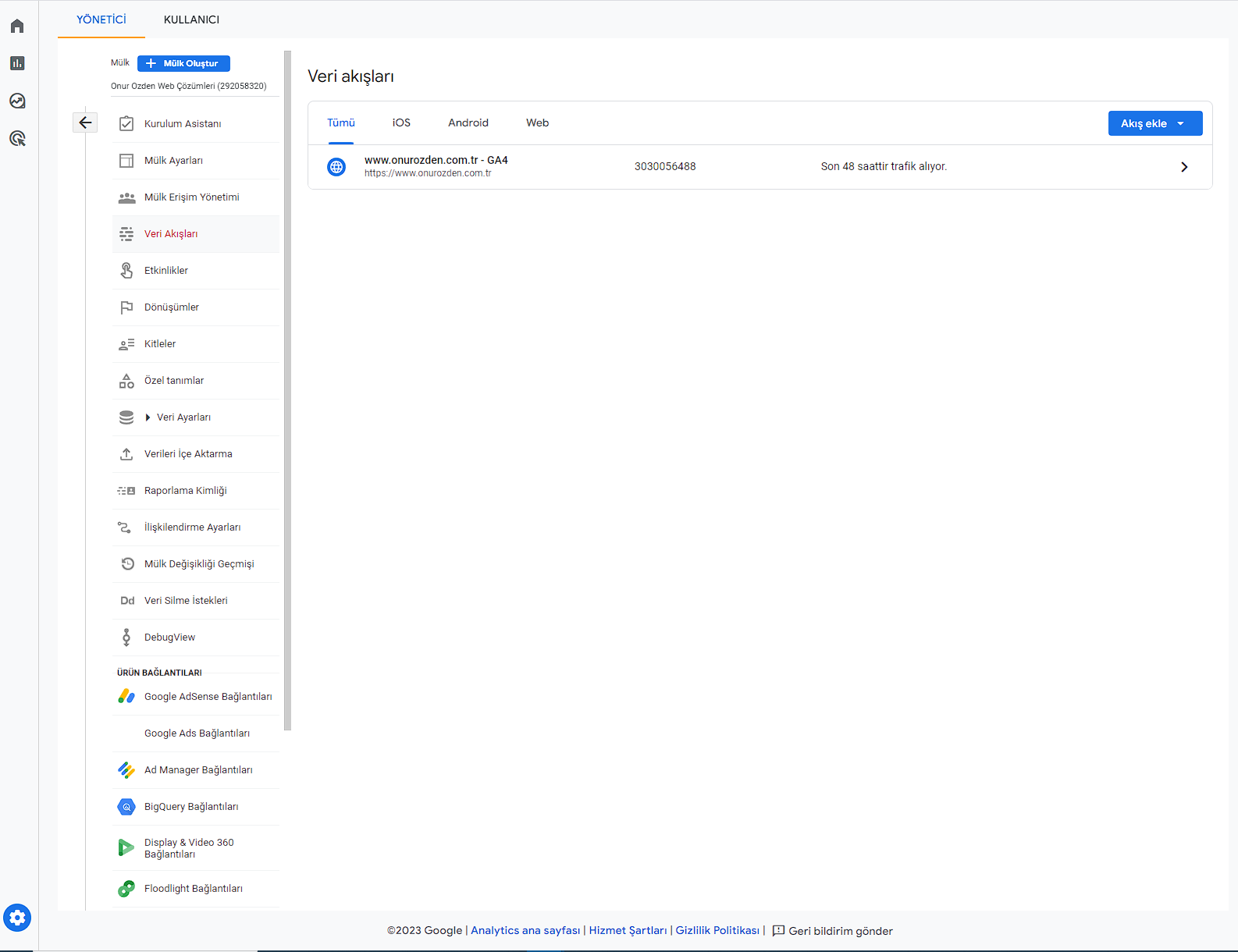
Krok 2) Podrobnosti o toku dat Analytics
Nyní, když jsme našli cíl, klikneme na datový tok a získáme podrobnosti. Když kliknete na pole toku dat, měli byste vidět pohled podobný tomuto.
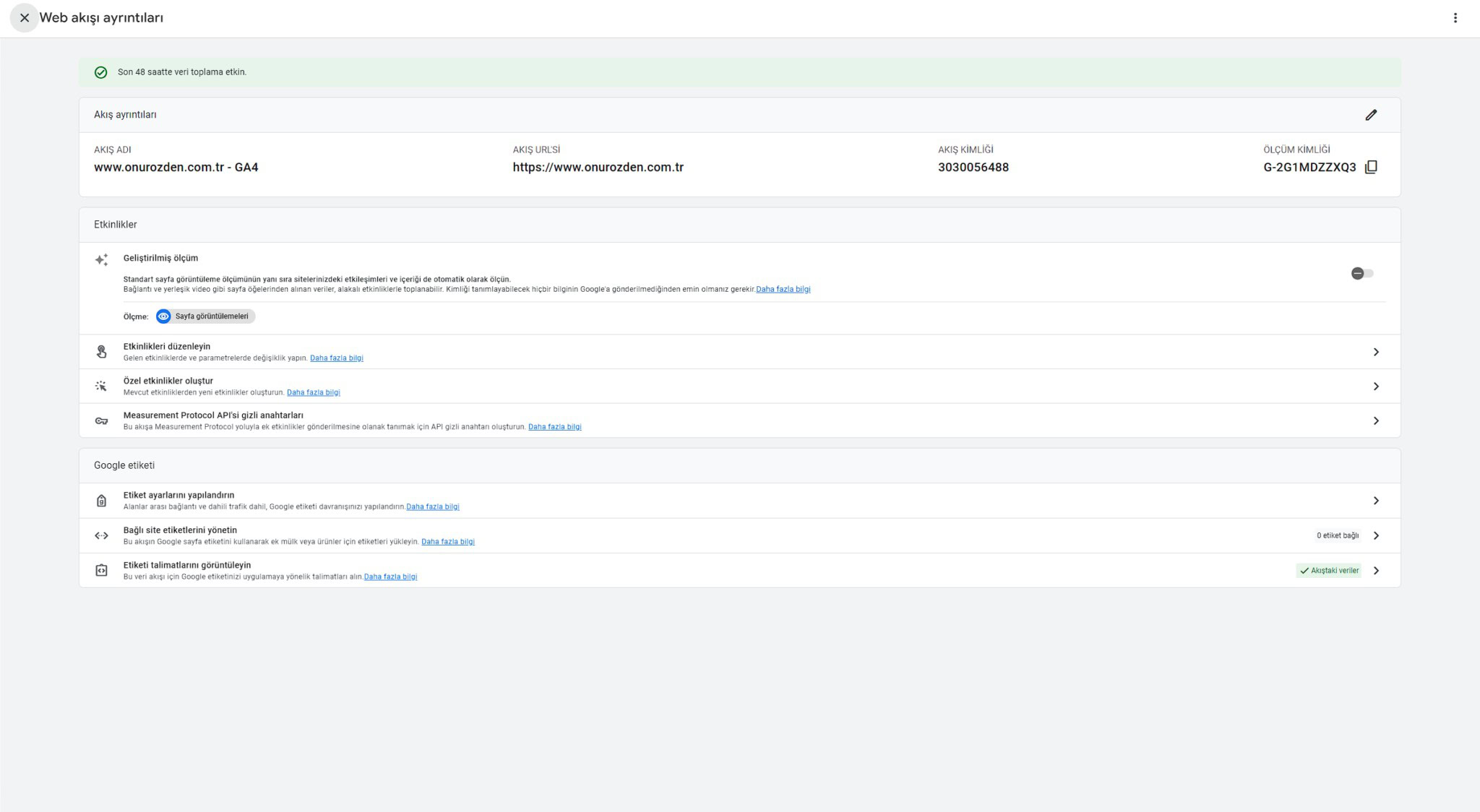
Krok 3) Získání kódu Analytics ze zdroje dat
Na stránce podrobností vybereme nabídku „Zobrazit pokyny ke značce“, abychom získali kód Google Analytics 4, který přidáme na naše stránky. Poté, co to uděláme, narazíme na stránku s kódy a pokyny. Posledním krokem, který musíme na této stránce udělat, je kliknout na záložku „Ručně nainstalovat“ a získat kód. Po naší poslední operaci uvidíme kódy jako na obrázku níže. Zkopírujeme všechny kódy jedním kliknutím pomocí tlačítka „kopírovat“ vpravo nahoře.

Krok 4) Nainstalujte plugin pro správu kódu
Na naše stránky WordPress nainstalujeme plugin pro správu kódu, který nám umožní přidávat a spravovat speciální kód, jako je „Správce kódu zápatí záhlaví“, „Úryvky kódu Pro, „WPCodeBox 2“. Doporučujeme zásuvný modul „Správce kódu zápatí záhlaví“, který je nejlepším bezplatným pluginem. Zásuvný modul můžete nainstalovat na své stránky WordPress zadáním „Zásuvný modul ze sekce Přidání zápatí, můžete jej stáhnout z tlačítka Výsledky, můžete jej stáhnout a nainstalovat. oficiální stránku WordPress a nainstalujte ji jako soubor zip Chcete-li stáhnout plugin, navštivte tento odkaz: https://wordpress.org/plugins/header-footer-code-manager/
Krok 5) Nainstalujte Google Analytics
Nyní jsme připraveni nainstalovat službu Analytics. Po aktivaci pluginu Header Footer Code Manager otevřeme novou stránku přidávání kódu kliknutím na možnost „Nový úryvek“ z nabídky HCFM na levém postranním panelu v našem administračním panelu. Do názvu fragmentu kódu můžeme napsat název popisující kód, například „Google Analytics 4“. Poté přidáme naše kódy Analytics do sekce „Úryvek / Kód“ a klikneme na tlačítko „Uložit“ a uložíme. Pokud je na webu plugin mezipaměti, vymažeme mezipaměť. Pokud používáme server nebo službu CDN, jako je Cloudflare, BunnyCDN, FlyingCDN, vymažeme také mezipaměť z těchto vrstev. Naše služba Analytics je připravena k použití!
BONUS: Proč byste nikdy neměli používat plugin Google Site Kit
Jako bonusový obsah našeho článku vysvětlíme „proč bychom nikdy neměli používat plugin Google Site Kit“.
Ano, wordpress pluginy mohou být docela úspěšné, i když některé operace bez pluginů dělat nelze. Ale co si budeme nalhávat, je potřeba mít základní znalosti systému kódu, a to i bez toho, abyste byli na pokročilé úrovni. A kód Google Analytics ve skutečnosti jen volá několik souborů a skládá se z určitého počtu řádků kódu.
Proč tedy nedoporučujeme plugin Google Site Kit? Pojďme si to hned vysvětlit. Google Když si nainstalujete plugin Site Kit, na náš web se nahrají desítky velkých souborů, knihoven a kódů. Nejhorší na tom je, že jsou z velké části zbytečné. Instalace přirozeně způsobuje značnou ztrátu výkonu webu a přináší s sebou potenciální bezpečnostní rizika. Bez ohledu na to, kde to budeme držet, bude to problematické rozhodnutí.

V této myšlence samozřejmě nejsme sami. Koneckonců, jednání s předpoklady a osobními myšlenkami v digitálním světě nemusí vždy přinést správné výsledky. Google Několik příspěvků z největších globálních platforem na webu Site Kit Security:
Google Několik příspěvků z největších globálních platforem na webu Site Kit Security:
Wordfence -> https://www.wordfence.com/blog/2020/05/vulnerability-in-google-wordpress-plugin-grants-attacker-search-console-access/
S Google -> https://sitekit.withgoogle.com/news/security-patch-in-site-kit-upgrade-now/
Acunetix -> https://www.acunetix.com/vulnerabilities/web/wordpress-plugin-site-kit-by-google-security-bypass-1-7-1/
Deník vyhledávače -> https://www.searchenginejournal.com/google-site-kit-vulnerability/367970/
Stručně řečeno, neměli bychom používat plugin Google Site Kit, abychom se vyhnuli snížení výkonu webu a snížili riziko potenciálních bezpečnostních chyb, které mohou být objeveny v nových verzích pluginu a negativně ovlivnit naše stránky.
Profesionální konzultační příležitost od WordPress Expert
Pokud se nechcete zabývat WordPress pluginy a vaším snem je mít návštěvnost webu, kterou si každý může vychválit, a web, který se otevírá rychlostí tryskáče, jsme tu, abychom to splnili. Více než 5 let zkušeností, stovky kladných recenzí. Onur Özden Web Çözümleri je vzdáleno 1 kliknutí.