







A legsikeresebb eszköz, amely a többség által választott weboldalak elemzésére és statisztikájára az Google Analytics. A WordPress oldalunkon az Google Analytics szolgáltatást is használhatjuk. Ehhez azonban hozzá kell adnunk a WordPress Google Analytics kódot. WordPress képzés Sorozatunk ebben a cikkében az Google Analytics WordPresshez való hozzáadásának folyamatáról lesz szó.
WordPress Google Analytics hozzáadása
Először is rendelkeznünk kell egy fiókkal és adatáramlással az Google Analytics szolgáltatásban. Google Feltéve, hogy létrehozta az Analytics-fiókot, ezt a lépést kihagyjuk. Ha még nem hozott létre fiókot, a Google Analytics-fiók létrehozása című cikkünk segítségével hozhat létre új fiókot. Ugyanis a Google Analytics WordPresshez való hozzáadásához először a Google Analytics 4-ben létrehozott adatfolyamból kell beszereznünk a szükséges kódot. Hogyan tegyük ezt?
1. lépés: Keresse meg az Analytics adatfolyamot
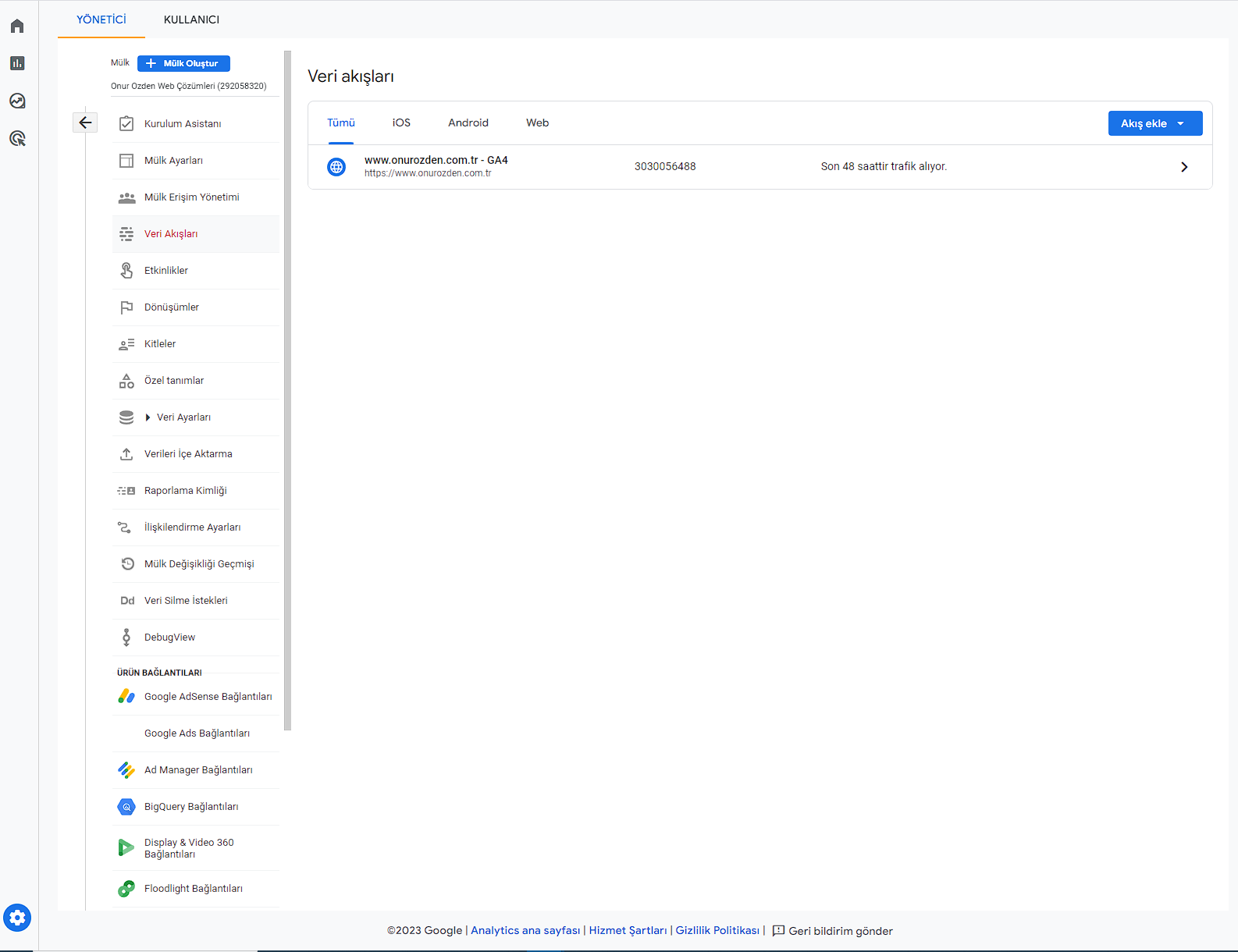
Először kattintson az "Adminisztráció" gombra az Analytics panel bal alsó sarkában. Ezután az "Adatfolyamok" menübe lépünk. Egy oldal fogad minket, amely felsorolja adatfolyamainkat az alábbiak szerint. Ha nincs adatfolyamunk, akkor létrehozunk egy újat. Miután megtaláltuk az adatfolyamunkat a képernyőképen látható módon, folytassuk a következő lépéssel.
2. lépés: Az Analytics adatfolyamának részletei
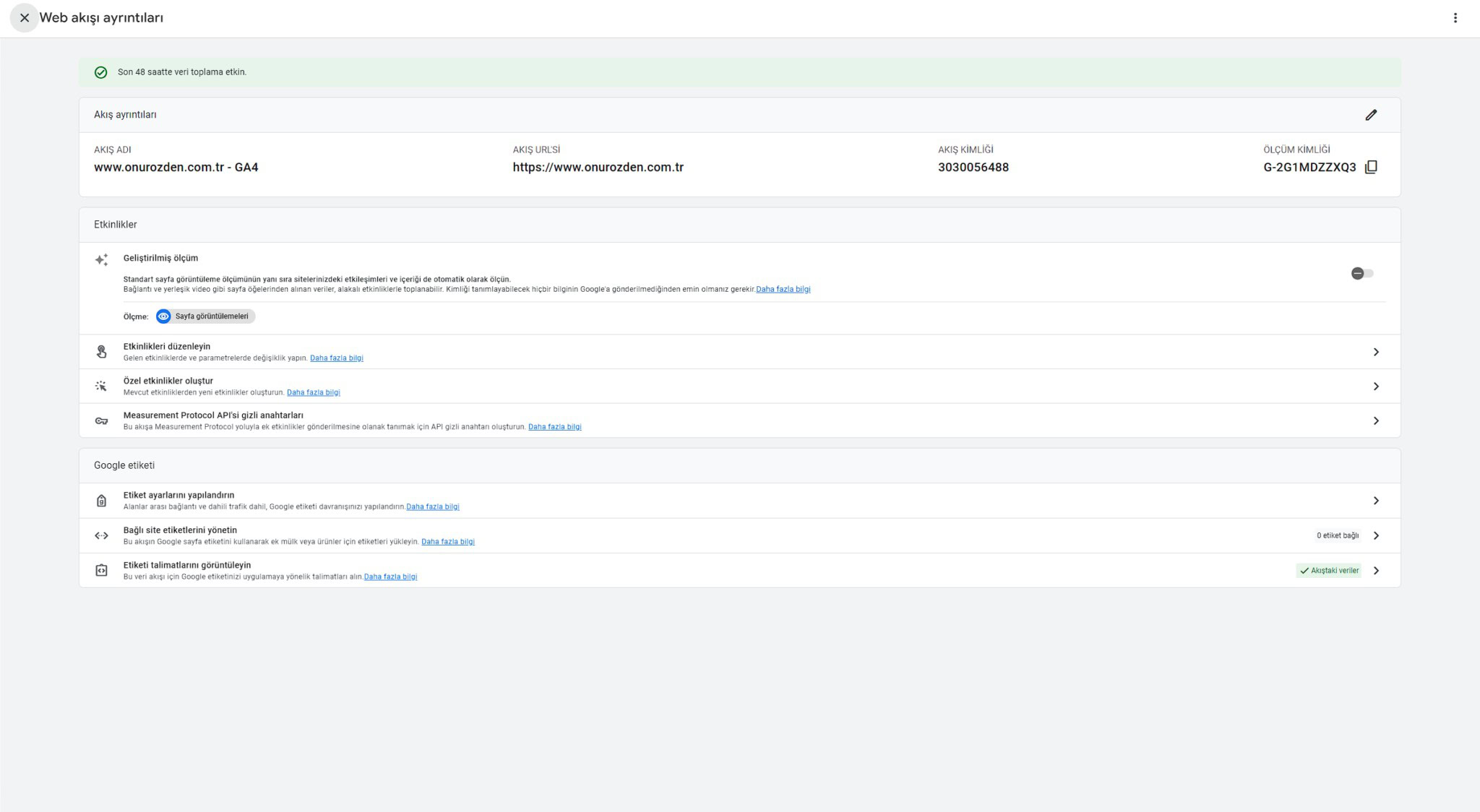
Most, hogy megtaláltuk a célt, kattintunk az adatfolyamra, és megkapjuk a részleteket. Ha rákattint az adatfolyam mezőre, egy ehhez hasonló nézetet kell látnia.
3. lépés: Analytics-kód lekérése az adatfolyamból
A részletes oldalon a "Címke utasítások megtekintése" menüt választva megkapjuk a Google Analytics 4 kódot, amelyet hozzáadunk webhelyünkhöz. Ezt követően megjelenik egy oldal kódokkal és utasításokkal. Az utolsó lépés, amit meg kell tennünk ezen az oldalon, hogy a „Kézi telepítés” fülre kattintunk a kód beszerzéséhez. Utolsó műveletünk után az alábbi képen látható kódokat fogjuk látni. Másoljuk át az összes kódot egy kattintással a jobb felső sarokban található "másolás" gombbal.

4. lépés) Telepítse a kódkezelő beépülő modult
Telepítünk egy kódkezelő beépülő modult WordPress webhelyünkre, amely lehetővé teszi speciális kódok hozzáadását és kezelését, például "Header Footer Code Manager", "Code Snippets Pro", "WPCodeBox 2". Javasoljuk a "Header Footer Code Manager" beépülő modult, amely a legjobb ingyenes bővítmény. Telepítheti a bővítményt a WordPress webhelyére úgy, hogy beírja a "Header Footera" gombot, majd beírja a "Header Footera" mezőbe. Alternatív megoldásként letöltheti a WordPress hivatalos oldaláról, és zip fájlként telepítheti a bővítmény letöltéséhez kattintson erre a linkre: https://wordpress.org/plugins/header-footer-code-manager/
5. lépés) Telepítse a Google Analytics
Most már készen állunk az Analytics telepítésére. A Header Footer Code Manager beépülő modul aktiválása után az adminisztrációs panelünk bal oldali sávjában található HCFM menüben az "Új részlet" lehetőségre kattintva nyitjuk meg az új kód hozzáadása oldalt. A kódrészlet címébe írhatunk kódleíró címet, például "Google Analytics 4". Ezután hozzáadjuk az Analytics kódjainkat a „Kódrészlet/Kód” részhez, majd a „Mentés” gombra kattintva elmentjük. Ha van a webhelyen gyorsítótár-bővítmény, töröljük a gyorsítótárat. Ha olyan szervert vagy CDN-szolgáltatást használunk, mint a Cloudflare, BunnyCDN, FlyingCDN, akkor a gyorsítótárat is töröljük ezekből a rétegekből. Elemzésünk készen áll!
BÓNUSZ: Miért ne használja soha a Google Site Kit beépülő modult
Cikkünk bónusztartalmaként elmagyarázzuk, „miért soha ne használjuk a Google Site Kit bővítményt”.
Igen, a wordpress beépülő modulok elég sikeresek lehetnek, annak ellenére, hogy bizonyos műveleteket nem lehet elvégezni bővítmények nélkül. De valljuk be, alapszintű kódrendszer ismerete szükséges, haladó szinten is. A Google Analytics kód pedig valójában csak néhány fájlt hív meg, és bizonyos számú kódsorból áll.
Miért nem ajánljuk tehát a Google Site Kit beépülő modult? Azonnal magyarázzuk el. Google A Site Kit beépülő modul telepítésekor több tucat nagy fájl, könyvtár és kód kerül feltöltésre oldalunkra. A legrosszabb az, hogy ezek nagyrészt feleslegesek. Természetesen a telepítés jelentős veszteséget okoz a webhely teljesítményében, és potenciális biztonsági kockázatokkal jár. Mindegy, hol tartjuk, problémás döntés lesz.

Természetesen nem vagyunk egyedül ezzel a gondolattal. Hiszen a feltételezések és a személyes gondolatok alapján történő cselekvés a digitális világban nem mindig hoz megfelelő eredményt. Google Néhány bejegyzés a Site Kit Security legnagyobb globális platformjaitól:
Google Néhány bejegyzés a Site Kit Security legnagyobb globális platformjaitól:
Wordfence -> https://www.wordfence.com/blog/2020/05/vulnerability-in-google-wordpress-plugin-grants-attacker-search-console-access/
Google -> gombbal https://sitekit.withgoogle.com/news/security-patch-in-site-kit-upgrade-now/
Acunetix -> https://www.acunetix.com/vulnerabilities/web/wordpress-plugin-site-kit-by-google-security-bypass-1-7-1/
Keresőnapló -> https://www.searchenginejournal.com/google-site-kit-vulnerability/367970/
Összefoglalva: ne használjuk a Google Site Kit beépülő modult, hogy elkerüljük a webhely teljesítményének csökkenését, és csökkentsük a bővítmény új verzióiban felfedezhető és oldalunkat negatívan befolyásoló esetleges biztonsági rések kockázatát.
Professzionális tanácsadási lehetőség a WordPress szakértőtől
Ha nem szeretne WordPress beépülő modulokkal foglalkozni, és az az álma, hogy mindenki dicsérhesse a webhelyforgalmat, valamint egy olyan webhelyet, amely sugársebességgel nyílik meg, mi itt vagyunk, hogy ez megvalósuljon. Több mint 5 éves tapasztalat, több száz pozitív vélemény. Onur Özden Web Çözümleri 1 kattintásra van.