







Web サイトの分析と統計のために大多数の選択肢となった最も成功したツールは、Google Analytics です。 WordPress サイトで Google Analytics を使用することもできます。ただし、これを行うには、WordPress Google Analytics コードを追加する必要があります。 WordPress Eğitimi シリーズのこの記事では、WordPress に Google Analytics を追加するプロセスについて説明します。
WordPress Google Analytics を追加します
まず、Google Analytics にアカウントとデータ フローが必要です。 Google Analytics アカウントを作成していることを前提として、この手順はスキップします。まだアカウントを作成していない場合は、記事「Google Analytics アカウントの作成」を参照して新しいアカウントを作成できます。つまり、Google Analytics を WordPress に追加するには、まず、Google Analytics 4 で作成したデータ フローから必要なコードを取得する必要があります。これはどのように行うのでしょうか?
ステップ 1) 分析データ ストリームを見つける
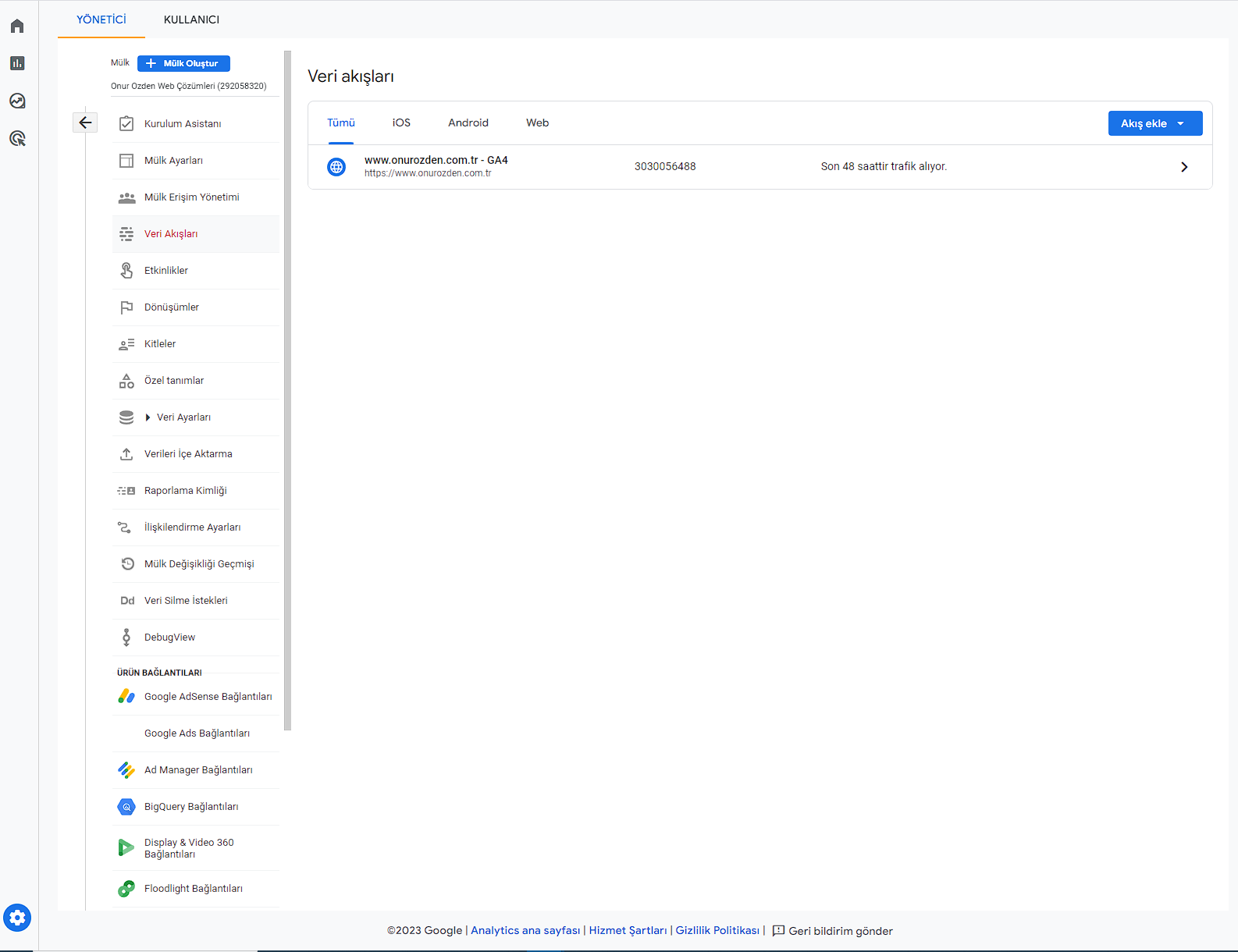
まず、分析パネルの左下にある「管理者」ボタンをクリックします。次に、「データストリーム」メニューに移動します。以下のようなデータ フローをリストしたページが表示されます。データ ストリームがない場合は、新しいストリームを作成します。スクリーンショットに示されているデータ フローを見つけたら、次のステップに進みましょう。
ステップ 2) 分析データ フローの詳細
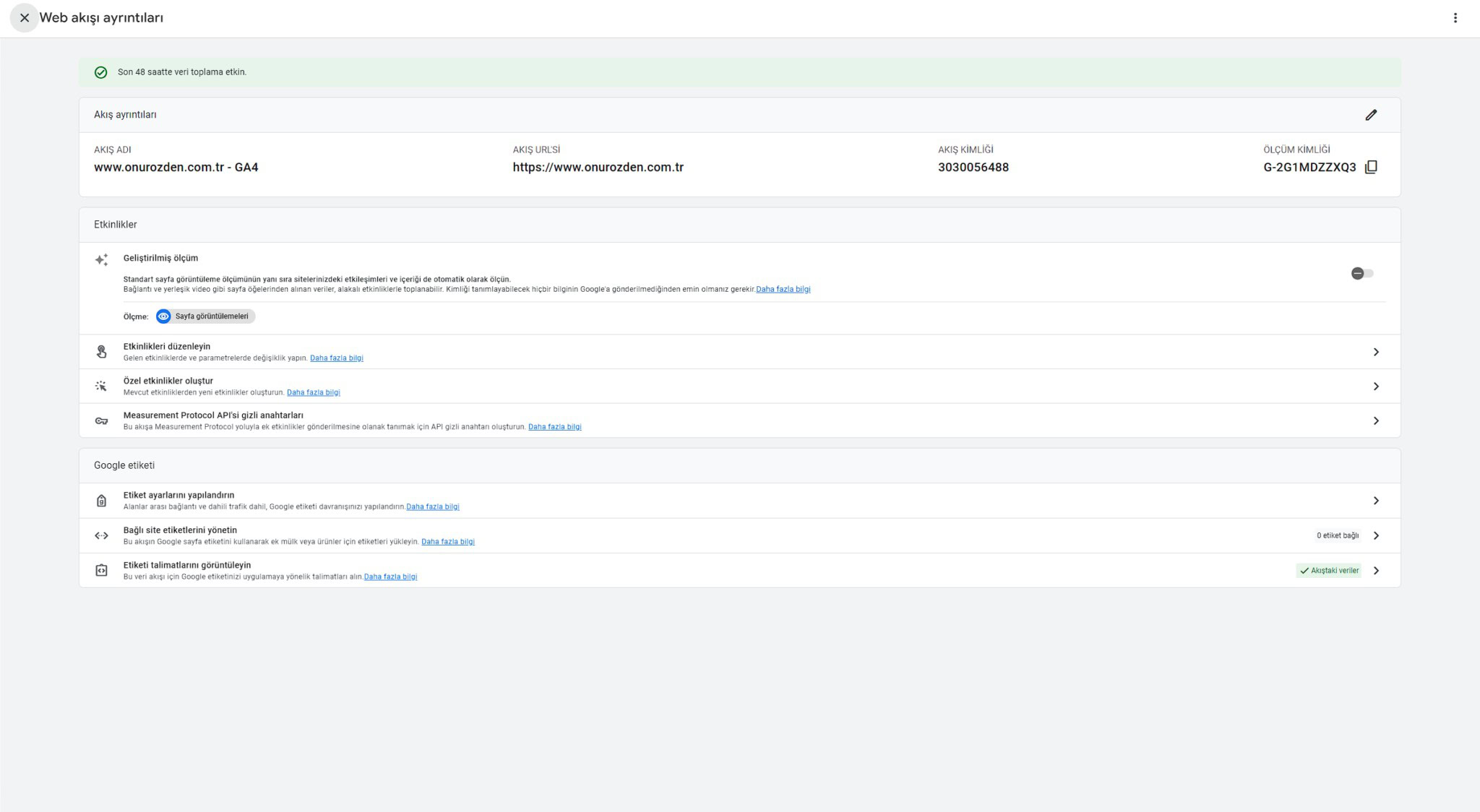
ターゲットが見つかったので、データ ストリームをクリックして詳細を取得します。データ フロー ボックスをクリックすると、次のようなビューが表示されます。
ステップ 3) データ フィードから分析コードを取得する
詳細ページで [タグの説明を表示] メニューを選択して、サイトに追加する Google Analytics 4 コードを取得します。これを実行すると、コードと手順が記載されたページが表示されます。このページで行う必要がある最後のステップは、「手動インストール」タブをクリックしてコードを取得することです。最後の操作の後、次の図のようなコードが表示されます。右上の「コピー」ボタンを使用して、すべてのコードをワンクリックでコピーしましょう。

ステップ 4) コード管理プラグインをインストールする
「ヘッダー フッター コード マネージャー」、「コード スニペット Pro、WPCodeBox 2」などの特別なコードを追加および管理できるコード管理プラグインを WordPress サイトにインストールします。最高の無料プラグインである「ヘッダー フッター コード マネージャー」プラグインをお勧めします。プラグイン追加セクションに「ヘッダー フッター コード マネージャー」と入力し、結果からインストール ボタンをクリックすると、WordPress サイトにプラグインをインストールできます。または、公式からダウンロードすることもできます。 WordPress ページにアクセスし、zip ファイルとしてインストールします。プラグインをダウンロードするには、次のリンクにアクセスしてください。 https://wordpress.org/plugins/header-footer-code-manager/
ステップ 5) Google Analytics のインストール
これで、Analytics をインストールする準備ができました。ヘッダー フッター コード マネージャー プラグインをアクティブ化した後、管理パネルの左側のサイド バーにある HCFM メニューから [新しいスニペット] オプションをクリックして、新しいコード追加ページを開きます。コード スニペットのタイトルに、「Google Analytics 4」など、コードを説明するタイトルを記述することができます。次に、Analytics コードを「スニペット / コード」セクションに追加し、「保存」ボタンをクリックして保存します。サイトにキャッシュ プラグインがある場合は、キャッシュをクリアします。 Cloudflare、BunnyCDN、FlyingCDN などのサーバーまたは CDN サービスを使用する場合は、それらのレイヤーからキャッシュもクリアします。分析を開始する準備ができました。
ボーナス: Google Site Kit プラグインを決して使用してはいけない理由
記事のおまけコンテンツとして、「Google Site Kit プラグインを決して使用してはいけない理由」について説明します。
はい、プラグインなしでは一部の操作を実行できない場合でも、WordPress プラグインは非常に成功する可能性があります。ただし、上級レベルでなくても、コード システムの基本的な知識は必要です。そして、Google Analytics コードは実際にはいくつかのファイルを呼び出すだけで、一定数のコード行で構成されています。
それでは、なぜ Google Site Kit プラグインをお勧めしないのでしょうか?では早速説明していきましょう。 Google Site Kit プラグインをインストールすると、数十の大きなファイル、ライブラリ、コードがサイトにアップロードされます。最悪の点は、これらがほとんど不要であることです。当然のことながら、インストールによりサイトのパフォーマンスが大幅に低下し、潜在的なセキュリティ リスクが生じます。どこで開催するにせよ、問題のある決定となるだろう。

もちろん、この考えを持っているのは私たちだけではありません。結局のところ、デジタルの世界で思い込みや個人的な考えに基づいて行動すると、必ずしも正しい結果が得られるとは限りません。 Google Site Kit Security に関する最大のグローバル プラットフォームからのいくつかの投稿:
Google Site Kit Security に関する最大のグローバル プラットフォームからのいくつかの投稿:
Wordfence -> https://www.wordfence.com/blog/2020/05/vulnerability-in-google-wordpress-plugin-grants-attacker-search-console-access/
Googleの場合 -> https://sitekit.withgoogle.com/news/security-patch-in-site-kit-upgrade-now/
アキュネティックス -> https://www.acunetix.com/vulnerabilities/web/wordpress-plugin-site-kit-by-google-security-bypass-1-7-1/
検索エンジンジャーナル -> https://www.searchenginejournal.com/google-site-kit-vulnerability/367970/
要約すると、サイトのパフォーマンスの低下を回避し、新しいバージョンのプラグインで発見されてサイトに悪影響を与える可能性のある潜在的なセキュリティ脆弱性のリスクを軽減するために、Google Site Kit プラグインを使用すべきではありません。
WordPress エキスパートによる専門的なコンサルティングの機会
WordPress プラグインを扱いたくない、そして誰もが称賛できるサイト トラフィックとジェット スピードで開く Web サイトを持つことがあなたの夢であるなら、私たちはそれを実現するためにここにいます。 5 年以上の経験、数百件の肯定的なレビュー。 Onur Özden Web Çözümleri までは 1 クリックです。