







웹사이트 분석 및 통계를 위해 대다수의 선택을 받은 가장 성공적인 도구는 Google Analytics입니다. WordPress 사이트에서도 Google Analytics를 사용할 수 있습니다. 그러나 이를 위해서는 WordPress Google Analytics 코드를 추가해야 합니다. WordPress 훈련 이 시리즈 기사에서는 WordPress에 Google Analytics를 추가하는 과정에 대해 설명합니다.
WordPress Google Analytics 추가
먼저, Google Analytics에는 계정과 데이터 흐름이 있어야 합니다. Google Analytics 계정을 만들었다고 가정하고 이 단계를 건너뜁니다. 아직 계정을 만들지 않은 경우 Google Analytics 계정 만들기 문서의 도움을 받아 새 계정을 만들 수 있습니다. 즉, WordPress에 Google Analytics를 추가하려면 먼저 Google Analytics 4에서 생성한 데이터 흐름에서 필요한 코드를 가져와야 합니다. 어떻게 해야 합니까?
1단계) 분석 데이터 스트림 찾기
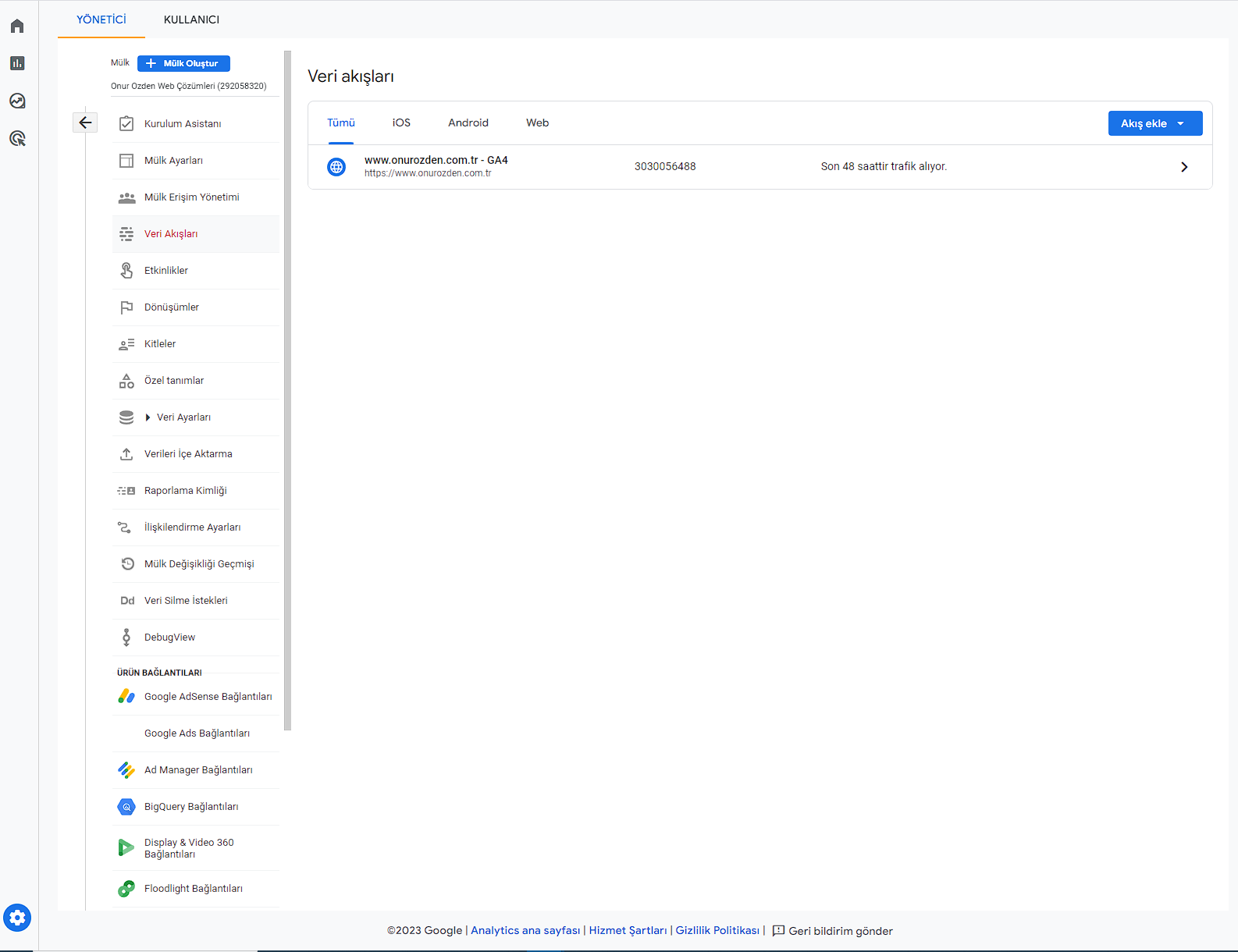
먼저 Analytics 패널 왼쪽 하단에 있는 "관리" 버튼을 클릭합니다. 그런 다음 "데이터 스트림" 메뉴로 이동합니다. 아래와 같이 데이터 흐름을 나열하는 페이지가 나타납니다. 데이터 스트림이 없으면 새 스트림을 만듭니다. 스크린샷과 같이 데이터 흐름을 찾은 후 다음 단계로 넘어가겠습니다.
2단계) 분석 데이터 흐름 세부정보
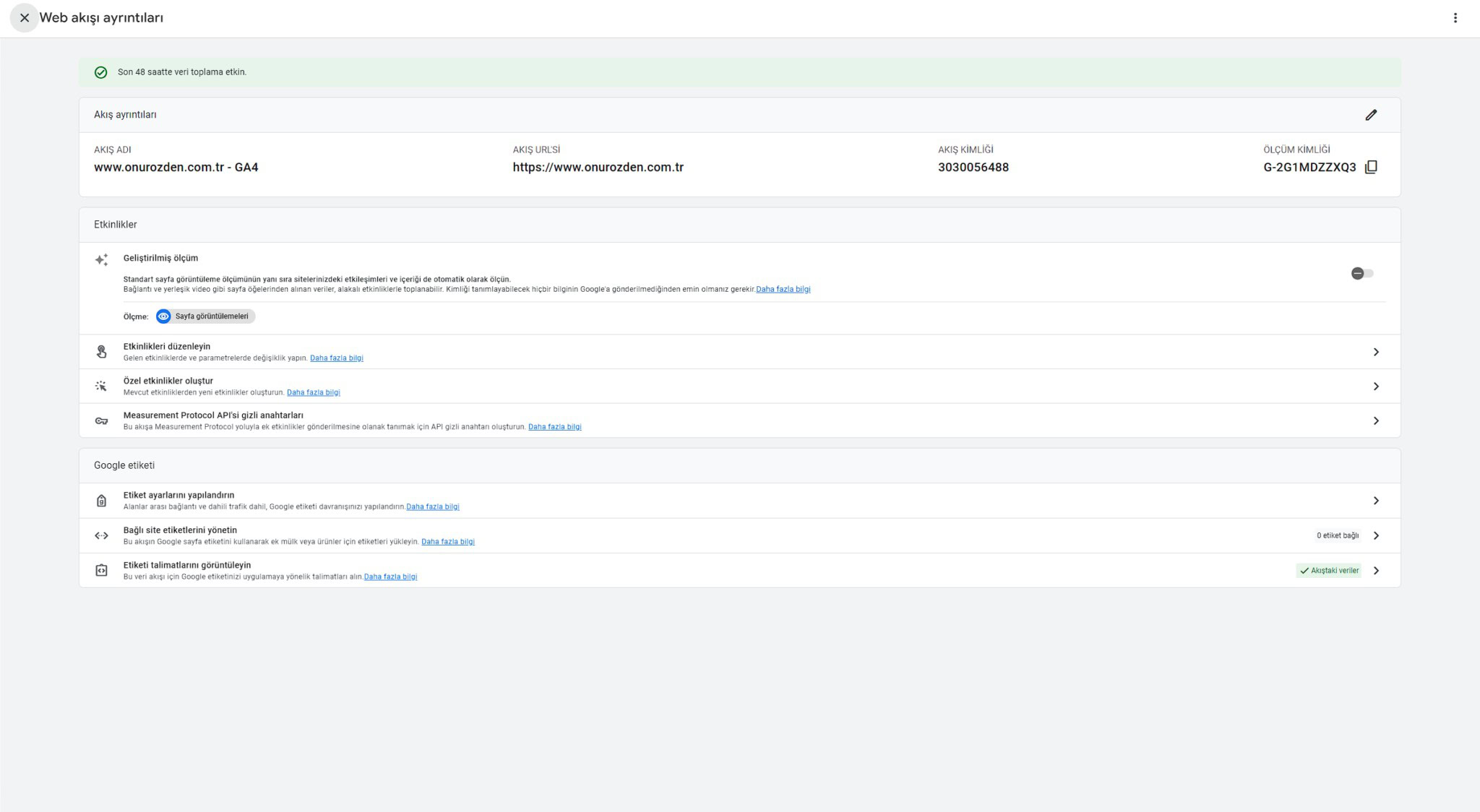
이제 대상을 찾았으므로 데이터 스트림을 클릭하여 세부 정보를 가져옵니다. 데이터 흐름 상자를 클릭하면 이와 유사한 보기가 표시됩니다.
3단계) 데이터 피드에서 분석 코드 가져오기
상세 페이지에서 "태그 지침 보기" 메뉴를 선택하여 사이트에 추가할 Google Analytics 4 코드를 가져옵니다. 이 작업을 수행하면 코드와 지침이 포함된 페이지가 나타납니다. 이 페이지에서 해야 할 마지막 단계는 "수동 설치" 탭을 클릭하여 코드를 얻는 것입니다. 마지막 작업이 끝나면 아래 그림과 같은 코드가 표시됩니다. 오른쪽 상단의 "복사" 버튼을 이용하여 원클릭으로 모든 코드를 복사해 봅시다.

4단계) 코드 관리 플러그인 설치
WordPress 사이트에 "Header Footer Code Manager", "Code Snippets Pro, "WPCodeBox 2"와 같은 특수 코드를 추가하고 관리할 수 있는 코드 관리 플러그인을 설치할 예정입니다. 최고의 무료 플러그인인 "Header Footer Code Manager" 플러그인을 권장합니다. 플러그인 추가 섹션에 "Header Footer Code Manager"를 입력하고 결과에서 설치 버튼을 클릭하여 WordPress 사이트에 플러그인을 설치할 수 있습니다. 또는 WordPress 공식 페이지에서 다운로드하여 zip으로 설치할 수도 있습니다. 파일을 다운로드하려면 다음 링크를 방문하세요. https://wordpress.org/plugins/header-footer-code-manager/
5단계) Google Analytics 설치
이제 Analytics를 설치할 준비가 되었습니다. Header Footer Code Manager 플러그인을 활성화한 후 관리 패널 왼쪽 사이드바에 있는 HCFM 메뉴에서 "New Snippet" 옵션을 클릭하여 새 코드 추가 페이지를 엽니다. 코드 조각 제목에 "Google Analytics 4"와 같이 코드를 설명하는 제목을 쓸 수 있습니다. 그런 다음 Analytics 코드를 "스니펫/코드" 섹션에 추가하고 "저장" 버튼을 클릭하여 저장합니다. 사이트에 캐시 플러그인이 있는 경우 캐시를 삭제합니다. Cloudflare, BunnyCDN, FlyingCDN과 같은 서버나 CDN 서비스를 사용하는 경우 해당 레이어에서도 캐시를 지웁니다. 분석을 시작할 준비가 되었습니다!
보너스: Google Site Kit 플러그인을 절대 사용하면 안되는 이유
우리 기사의 보너스 콘텐츠로 "우리는 왜 Google Site Kit 플러그인을 사용해서는 안 됩니까?"를 설명할 것입니다.
예, 플러그인 없이 일부 작업을 수행하는 것이 불가능하더라도 WordPress 플러그인은 매우 성공적일 수 있습니다. 하지만 현실을 직시하자면, 고급 수준이 아니더라도 코드 시스템에 대한 기본 지식이 필요합니다. 그리고 Google Analytics 코드는 실제로 몇 개의 파일을 호출하고 특정 수의 코드 줄로 구성됩니다.
그렇다면 Google Site Kit 플러그인을 추천해 보시는 것은 어떨까요? 바로 설명해보자. Google Site Kit 플러그인을 설치하면 수십 개의 대용량 파일, 라이브러리 및 코드가 당사 사이트에 업로드됩니다. 최악의 부분은 이것이 대체로 불필요하다는 것입니다. 당연히 설치로 인해 사이트 성능이 크게 저하되고 잠재적인 보안 위험이 발생합니다. 우리가 그것을 어디에 갖고 있든 그것은 문제가 있는 결정이 될 것입니다.

물론 우리만 이런 생각을 하는 것은 아니다. 결국, 디지털 세계에서는 가정과 개인적인 생각으로 행동한다고 해서 항상 올바른 결과가 나올 수는 없습니다. Google Site Kit Security에 대한 최대 글로벌 플랫폼의 게시물 몇 개:
Google Site Kit Security에 대한 최대 글로벌 플랫폼의 게시물 몇 개:
Wordfence -> https://www.wordfence.com/blog/2020/05/vulnerability-in-google-wordpress-plugin-grants-attacker-search-console-access/
Google 포함 -> https://sitekit.withgoogle.com/news/security-patch-in-site-kit-upgrade-now/
검색 엔진 저널 -> https://www.searchenginejournal.com/google-site-kit-vulnerability/367970/
요약하자면, 사이트 성능 저하를 방지하고 플러그인의 새 버전에서 발견되어 사이트에 부정적인 영향을 미칠 수 있는 잠재적인 보안 취약점의 위험을 줄이기 위해 Google Site Kit 플러그인을 사용해서는 안 됩니다.
WordPress Expert의 전문 컨설팅 기회
WordPress 플러그인을 다루고 싶지 않고 모든 사람이 칭찬할 수 있는 사이트 트래픽과 제트 속도로 열리는 웹사이트를 갖는 것이 꿈이라면, 우리는 그것을 실현하기 위해 여기에 있습니다. 5년 이상의 경험, 수백 개의 긍정적인 리뷰. Onur Özden Web Çözümleri은 클릭 한 번이면 됩니다.