







Самым успешным инструментом, который сумел стать выбором большинства для анализа и статистики веб-сайтов, является Google Analytics. Мы также можем использовать Google Analytics на нашем сайте WordPress. Однако для этого нам нужно добавить код WordPress Google Analytics. Обучение WordPress В этой статье нашей серии мы поговорим о процессе добавления Google Analytics в WordPress.
Добавление WordPress Google Analytics
Во-первых, у нас должна быть учетная запись и поток данных в Google Analytics. Google Предполагая, что вы создали учетную запись Analytics, мы пропустим этот шаг. Если вы еще не создали учетную запись, вы можете создать новую учетную запись с помощью нашей статьи Google Создание учетной записи Analytics. А именно, чтобы добавить Google Analytics в WordPress, нам сначала нужно получить необходимый код из потока данных, который мы создали в Google Analytics 4. Как нам это сделать?
Шаг 1) Поиск потока аналитических данных
Сначала мы нажимаем кнопку «Администратор» в левом нижнем углу нашей панели аналитики. Затем заходим в меню «Потоки данных». Нас встретит страница со списком наших потоков данных, как показано ниже. Если у нас нет потока данных, мы создаем новый. Найдя наш поток данных, как показано на скриншоте, перейдем к следующему шагу.
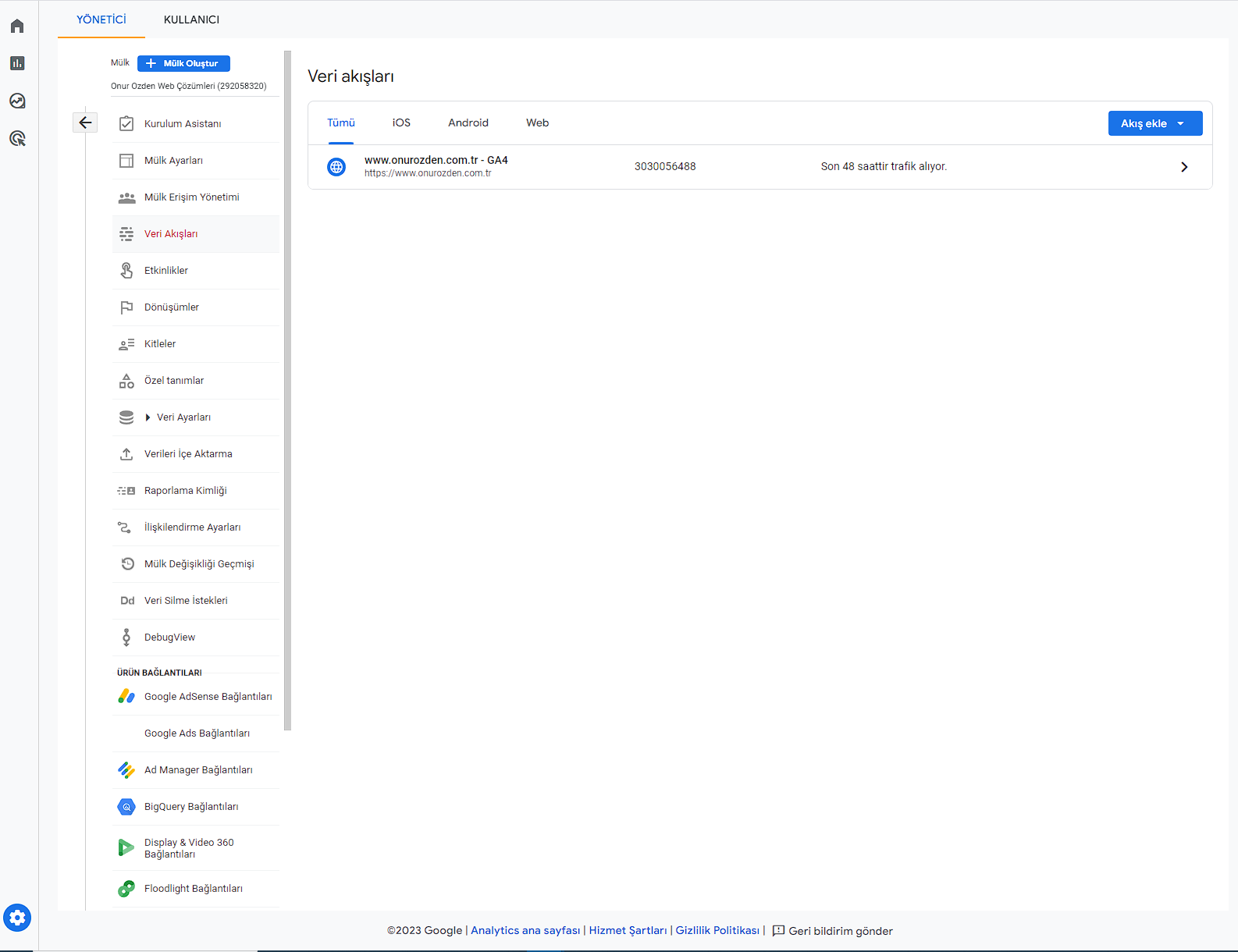
Шаг 2) Подробности потока аналитических данных
Теперь, когда мы нашли цель, мы щелкнем поток данных и получим подробную информацию. Когда вы нажмете на поле потока данных, вы увидите представление, подобное этому.
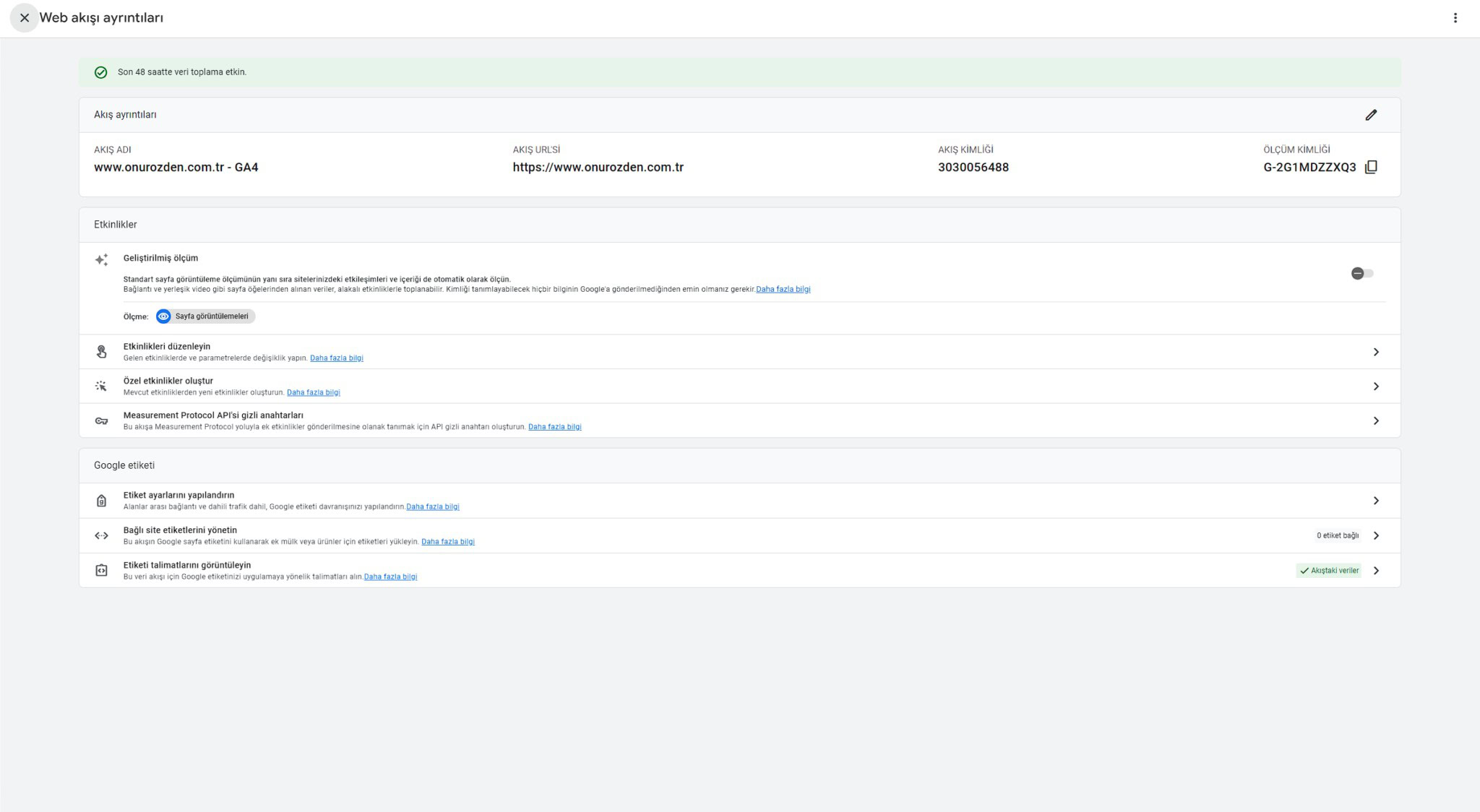
Шаг 3) Получение кода аналитики из фида данных
Мы выберем меню «Просмотр инструкций по тегам» на странице сведений, чтобы получить код Google Analytics 4, который мы добавим на наш сайт. После этого мы столкнемся со страницей с кодами и инструкциями. Последний шаг, который нам нужно сделать на этой странице, — это нажать на вкладку «Установить вручную», чтобы получить код. После нашей последней операции мы увидим коды, как на картинке ниже. Давайте скопируем все коды одним кликом, используя кнопку «копировать» справа вверху.

Шаг 4) Установите плагин управления кодом
Мы установим плагин управления кодом на наш сайт WordPress, который позволит нам добавлять и управлять специальным кодом, таким как «Диспетчер кода верхнего колонтитула», «Фрагменты кода Pro, «WPCodeBox 2». Мы рекомендуем плагин «Менеджер кода верхнего колонтитула», который является лучшим бесплатным плагином. Вы можете установить плагин на свой сайт WordPress, набрав «Диспетчер кода верхнего колонтитула» в разделе добавления плагина и нажав кнопку установки в результатах. Кроме того, вы можете загрузить его с официальной страницы WordPress и установить его в виде zip-файла. Чтобы скачать плагин, перейдите по этой ссылке: https://wordpress.org/plugins/header-footer-code-manager/
Шаг 5) Установите Google Analytics
Теперь мы готовы установить Analytics. После активации плагина Header Footer Code Manager мы открываем новую страницу добавления кода, щелкнув опцию «Новый фрагмент» в меню HCFM на левой боковой панели нашей панели администратора. Мы можем написать описательный заголовок в заголовке фрагмента кода, например «Google Analytics 4». Затем добавляем наши коды аналитики в раздел «Фрагмент/Код» и нажимаем кнопку «Сохранить» и сохраняем. Если на сайте есть плагин кэша, очищаем кэш. Если мы используем сервер или службу CDN, например Cloudflare, BunnyCDN, FlyingCDN, мы также очищаем кеш этих слоев. Наша аналитика готова к работе!
БОНУС: почему никогда не следует использовать плагин Google Site Kit
В качестве бонуса к нашей статье мы объясним, «почему нам никогда не следует использовать плагин Google Site Kit».
Да, плагины WordPress могут быть весьма успешными, хотя без них невозможно выполнять некоторые операции. Но давайте посмотрим правде в глаза, необходимо иметь базовые знания кодовой системы, даже не находясь на продвинутом уровне. А код Google Analytics на самом деле просто вызывает несколько файлов и состоит из определенного количества строк кода.
Так почему бы нам не порекомендовать плагин Google Site Kit? Давайте сразу объясним. Google При установке плагина Site Kit на наш сайт загружаются десятки больших файлов, библиотек и кодов. Хуже всего то, что в этом нет необходимости. Естественно, установка приводит к значительному снижению производительности сайта и несет в себе потенциальные угрозы безопасности. Независимо от того, где мы его придержим, это будет проблематичное решение.

Конечно, мы не одиноки в этой мысли. В конце концов, действия, основанные на предположениях и личных мыслях в цифровом мире, не всегда могут дать правильные результаты. Google Несколько постов с крупнейших мировых платформ по Site Kit Security:
Google Несколько постов с крупнейших мировых платформ по Site Kit Security:
Wordfence -> https://www.wordfence.com/blog/2020/05/vulnerability-in-google-wordpress-plugin-grants-attacker-search-console-access/
С помощью Google -> https://sitekit.withgoogle.com/news/security-patch-in-site-kit-upgrade-now/
Акунетикс -> https://www.acunetix.com/vulnerabilities/web/wordpress-plugin-site-kit-by-google-security-bypass-1-7-1/
Журнал поисковых систем -> https://www.searchenginejournal.com/google-site-kit-vulnerability/367970/
Таким образом, нам не следует использовать плагин Google Site Kit, чтобы избежать снижения производительности сайта и снизить риск потенциальных уязвимостей безопасности, которые могут быть обнаружены в новых версиях плагина и негативно повлиять на наш сайт.
Возможность профессиональной консультации от эксперта WordPress
Если вы не хотите иметь дело с плагинами WordPress и ваша мечта — иметь посещаемость сайта, которую каждый сможет похвалить, и веб-сайт, который открывается со скоростью самолета, мы здесь, чтобы воплотить это в жизнь. Опыт работы более 5 лет, сотни положительных отзывов. Onur Özden Web Çözümleri находится на расстоянии 1 клика.