







Найуспішнішим інструментом, який зумів стати вибором більшості для аналізу та статистики на веб-сайтах, є Google Analytics. Ми також можемо використовувати Google Analytics на нашому сайті WordPress. Однак для цього нам потрібно додати код WordPress Google Analytics. WordPress Eğitimi У цій статті нашої серії ми поговоримо про процес додавання Google Analytics до WordPress.
Додавання WordPress Google Analytics
По-перше, ми повинні мати обліковий запис і потік даних у Google Analytics. Google Якщо ви створили обліковий запис Analytics, ми пропустимо цей крок. Якщо ви ще не створили його, ви можете створити новий обліковий запис за допомогою нашої статті Google Створення облікового запису Analytics. А саме, щоб додати Google Analytics до WordPress, нам спочатку потрібно отримати необхідний код із потоку даних, який ми створили в Google Analytics 4. Як це зробити?
Крок 1) Пошук потоку даних Analytics
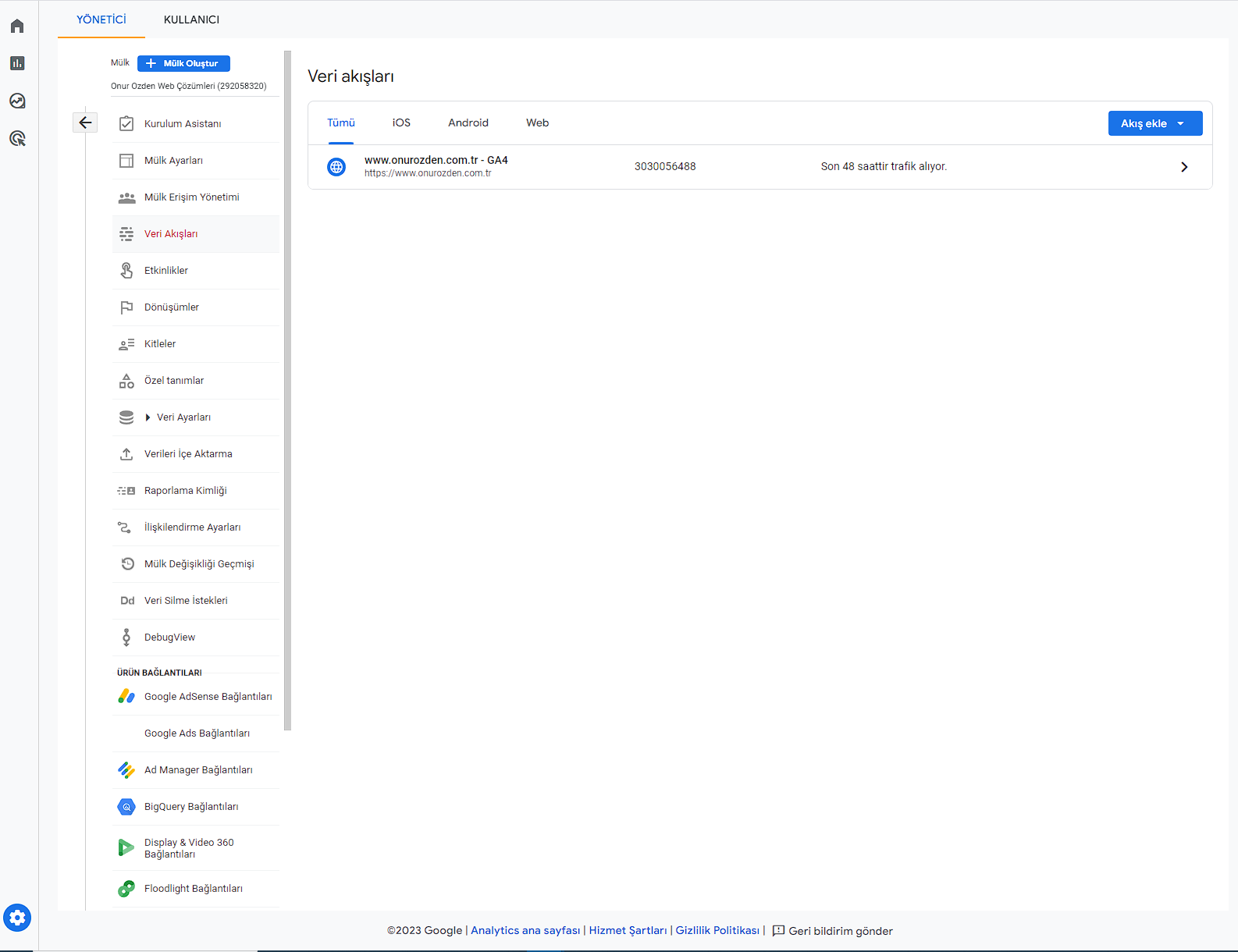
Спочатку ми натискаємо кнопку «Адміністратор» у нижньому лівому куті нашої панелі Analytics. Потім переходимо в меню «Потоки даних». Нас зустріне сторінка зі списком наших потоків даних, як показано нижче. Якщо у нас немає потоку даних, ми створюємо новий. Знайшовши наш потік даних, як показано на знімку екрана, переходимо до наступного кроку.
Крок 2) Деталі потоку даних Analytics
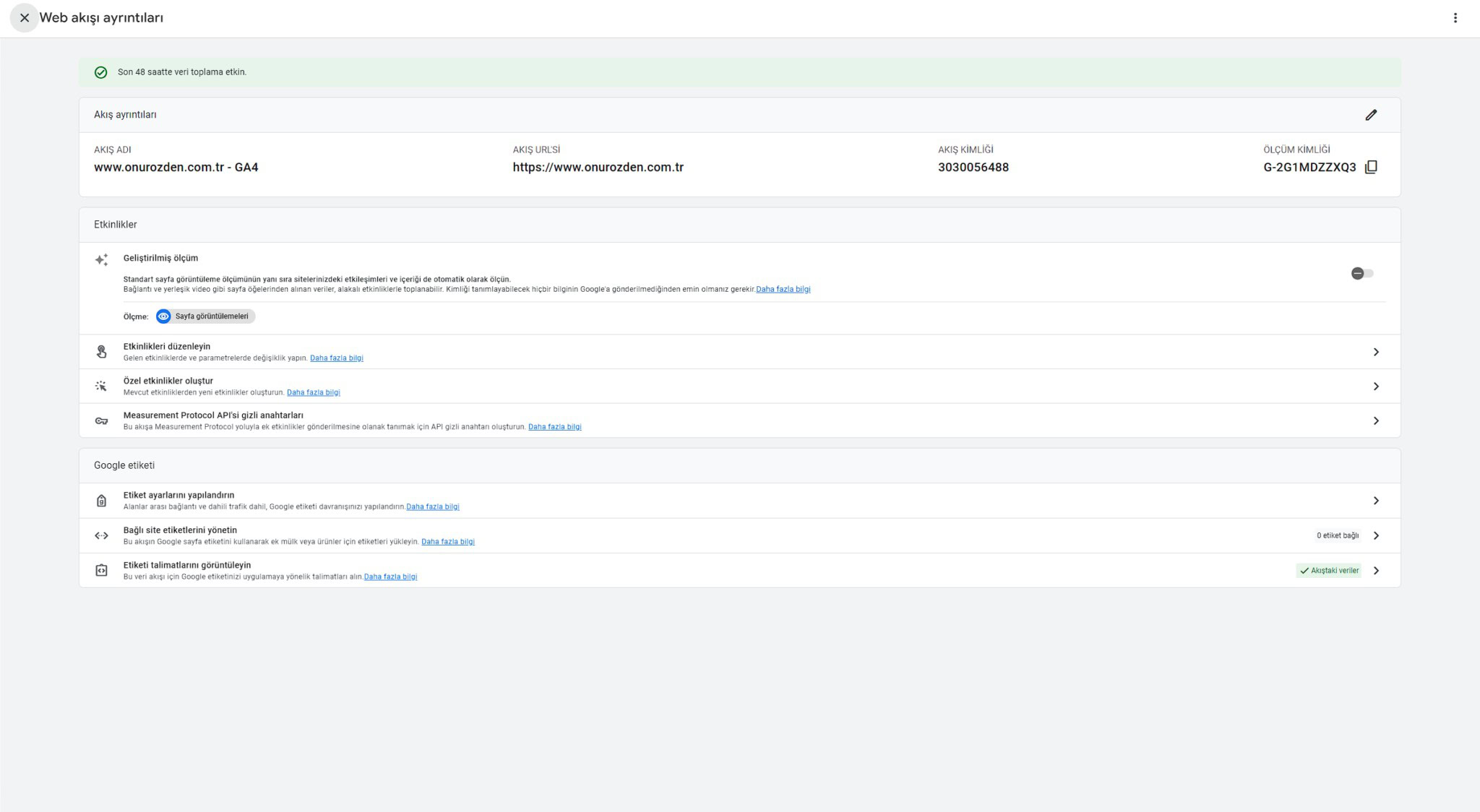
Тепер, коли ми знайшли ціль, ми натиснемо на потік даних і отримаємо деталі. Коли ви клацнете поле потоку даних, ви повинні побачити подібне подання.
Крок 3) Отримання коду аналітики з каналу даних
Ми виберемо меню «Переглянути інструкції щодо тегу» на сторінці інформації, щоб отримати код Google Analytics 4, який ми додамо на наш сайт. Після цього ми побачимо сторінку з кодами та інструкціями. Останній крок, який ми маємо зробити на цій сторінці, це натиснути вкладку «Встановити вручну», щоб отримати код. Після нашої останньої операції ми побачимо коди, як на малюнку нижче. Давайте скопіюємо всі коди одним клацанням миші за допомогою кнопки «копіювати» у верхньому правому куті.

Крок 4) Встановіть плагін керування кодом
Ми встановимо плагін керування кодом на нашому сайті WordPress, який дозволить нам додавати та керувати спеціальним кодом, таким як «Менеджер коду верхнього колонтитула», «Фрагменти коду Pro, «WPCodeBox 2». Ми рекомендуємо плагін «Менеджер коду нижнього колонтитула», який є найкращим безкоштовним плагіном. Ви можете встановити плагін на своєму сайті WordPress, ввівши «Менеджер коду верхнього колонтитула» в розділі додавання плагіна та натиснувши кнопку встановлення. Крім того, ви можете завантажити його з офіційної сторінки WordPress і встановити його як файл zip. Щоб завантажити плагін, перейдіть за цим посиланням. https://wordpress.org/plugins/header-footer-code-manager/
Крок 5) Встановіть Google Analytics
Тепер ми готові до встановлення Analytics. Після активації плагіна Header Footer Code Manager ми відкриваємо сторінку додавання нового коду, клацнувши опцію «Новий фрагмент» у меню HCFM на лівій бічній панелі нашої панелі адміністратора. Ми можемо написати заголовок, що описує код, у заголовку фрагмента коду, наприклад «Google Analytics 4». Потім ми додаємо наші коди Analytics у розділ «Фрагмент / код», натискаємо кнопку «Зберегти» та зберігаємо його. Якщо на сайті є плагін кешу, ми очищаємо кеш. Якщо ми використовуємо сервер або службу CDN, наприклад Cloudflare, BunnyCDN, FlyingCDN, ми також очищаємо кеш цих рівнів. Наша аналітика готова до роботи!
БОНУС: Чому ви ніколи не повинні використовувати плагін Google Site Kit
Як бонус до нашої статті ми пояснимо, «чому ми ніколи не повинні використовувати плагін Google Site Kit».
Так, плагіни wordpress можуть бути досить успішними, хоча деякі операції неможливо виконати без плагінів. Але, погодьтеся, необхідно володіти базовими знаннями системи кодування, навіть не маючи просунутого рівня. А код Google Analytics насправді просто викликає кілька файлів і складається з певної кількості рядків коду.
Тож чому б нам не рекомендувати плагін Google Site Kit? Відразу пояснюємо. Google Коли ви встановлюєте плагін Site Kit, на наш сайт завантажуються десятки великих файлів, бібліотек і кодів. Найгірше те, що вони майже непотрібні. Природно, інсталяція спричиняє значну втрату продуктивності сайту та несе з собою потенційні ризики для безпеки. Де б ми його не проводили, це буде проблематичне рішення.

Звичайно, ми не самотні в цій думці. Зрештою, дія з припущеннями та особистими думками в цифровому світі не завжди може дати правильні результати. Google Кілька публікацій з найбільших глобальних платформ Site Kit Security:
Google Кілька публікацій з найбільших глобальних платформ Site Kit Security:
Wordfence -> https://www.wordfence.com/blog/2020/05/vulnerability-in-google-wordpress-plugin-grants-attacker-search-console-access/
З Google -> https://sitekit.withgoogle.com/news/security-patch-in-site-kit-upgrade-now/
Акунетикс -> https://www.acunetix.com/vulnerabilities/web/wordpress-plugin-site-kit-by-google-security-bypass-1-7-1/
Журнал пошукової системи -> https://www.searchenginejournal.com/google-site-kit-vulnerability/367970/
Підсумовуючи, ми не повинні використовувати плагін Google Site Kit, щоб уникнути зниження продуктивності сайту та зменшити ризик потенційних уразливостей безпеки, які можуть бути виявлені в нових версіях плагіна та негативно вплинути на наш сайт.
Можливість професійної консультації від WordPress Expert
Якщо ви не хочете мати справу з плагінами WordPress і ваша мрія — мати відвідуваність сайту, яку всі могли б похвалити, і веб-сайт, який відкривається зі швидкістю струменю, ми тут, щоб це зробити. Більше 5 років досвіду, сотні позитивних відгуків. Onur Özden Web Çözümleri знаходиться на відстані 1 кліка.