







Najuspješniji alat koji je uspio postati izbor većine za analizu i statistiku na web stranicama je Google Analytics. Također možemo koristiti Google Analytics na našoj WordPress stranici. Međutim, da bismo to učinili, moramo dodati WordPress Google Analytics kôd. WordPress obuka U ovom članku iz naše serije govorit ćemo o procesu dodavanja Google Analyticsa u WordPress.
Dodavanje Google Analytics u WordPress
Prvo, moramo imati račun i protok podataka u Google Analytics. Google Pod pretpostavkom da ste kreirali Analytics račun, preskočit ćemo ovaj korak. Ako ga niste izradili, možete izraditi novi račun uz pomoć našeg članka Google Izrada Analytics računa. Naime, da bismo dodali Google Analytics u WordPress, prvo moramo dobiti potreban kod iz protoka podataka koji smo kreirali u Google Analytics 4. Kako to učiniti?
Korak 1) Pronalaženje streama podataka Analyticsa
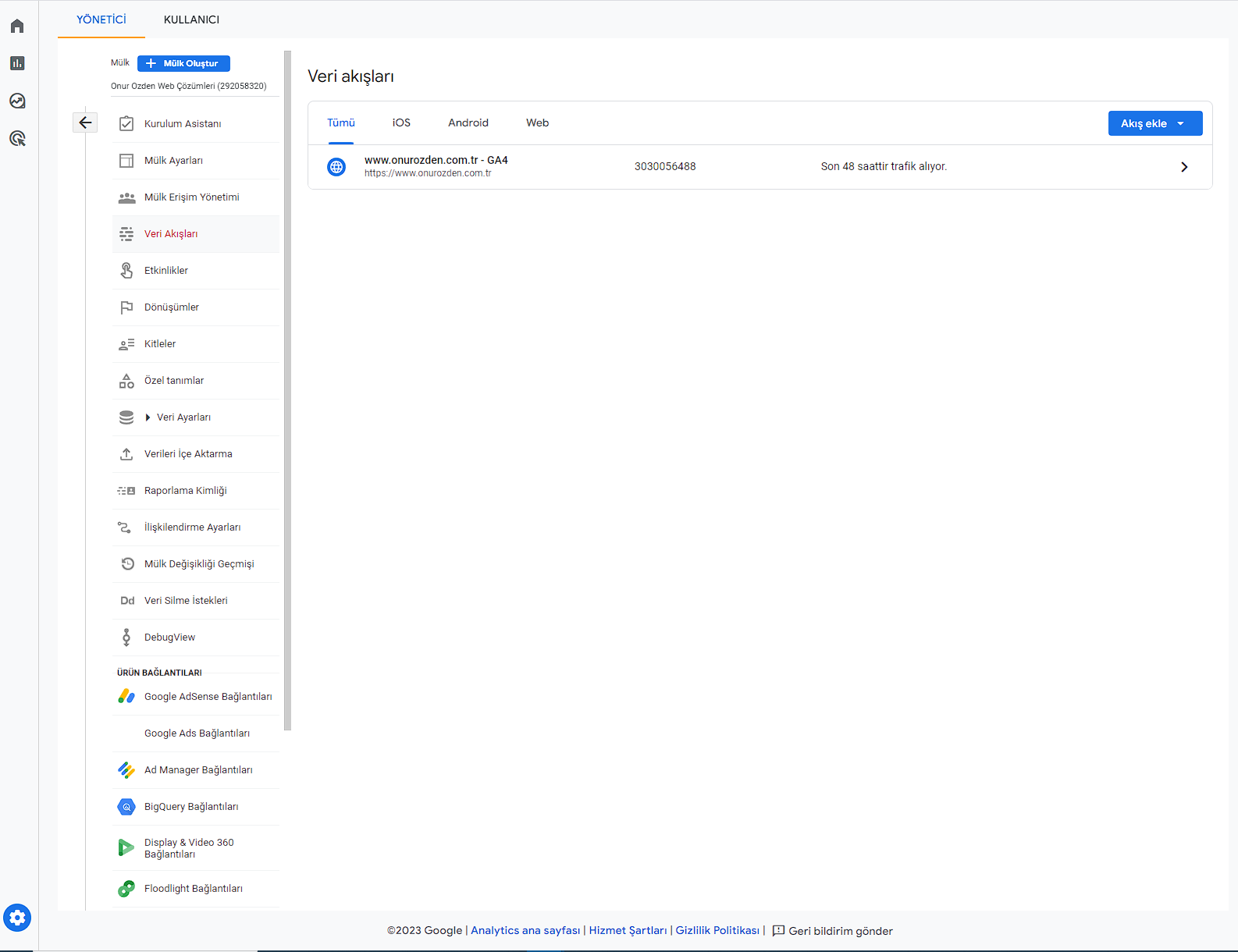
Najprije kliknemo na gumb "Administrator" u donjem lijevom kutu naše analitičke ploče. Zatim idemo na izbornik "Tokovi podataka". Dočekat će nas stranica s popisom naših tokova podataka kao u nastavku. Ako nemamo tok podataka, stvaramo novi. Nakon što smo pronašli protok podataka kao što je prikazano na snimci zaslona, prijeđimo na sljedeći korak.
Korak 2) Pojedinosti protoka podataka Analyticsa
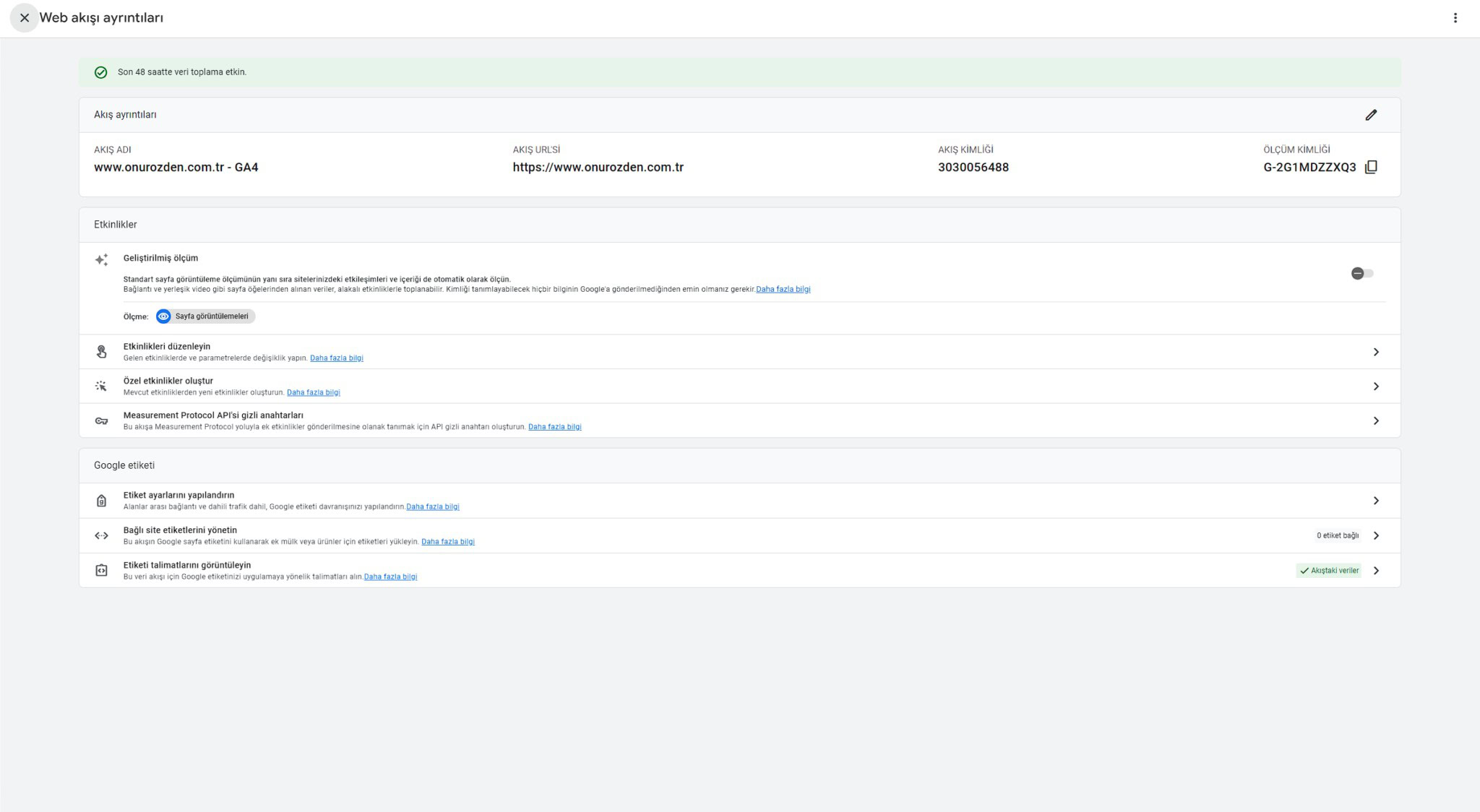
Sada kada smo pronašli cilj, kliknut ćemo na tok podataka i dobiti detalje. Kada kliknete okvir protoka podataka, trebali biste vidjeti prikaz sličan ovome.
Korak 3) Dohvaćanje analitičkog koda iz feeda podataka
Odabrat ćemo izbornik "Prikaz uputa za oznake" na stranici s detaljima kako bismo dobili Google Analytics 4 kod koji ćemo dodati na našu stranicu. Nakon što to učinimo, naići ćemo na stranicu s kodovima i uputama. Posljednji korak koji trebamo napraviti na ovoj stranici je kliknuti na karticu "Ručna instalacija" kako bismo dobili kod. Nakon naše posljednje operacije, vidjet ćemo kodove kao na slici ispod. Kopirajmo sve kodove jednim klikom pomoću gumba "kopiraj" gore desno.

Korak 4) Instalirajte dodatak za upravljanje kodom
Instalirat ćemo dodatak za upravljanje kodom na našu WordPress stranicu koji nam omogućuje dodavanje i upravljanje posebnim kodom kao što su "Header Footer Code Manager", "Code Snippets Pro, "WPCodeBox 2". Preporučujemo dodatak "Header Footer Code Manager", koji je najbolji besplatni dodatak. Možete instalirati dodatak na svoju WordPress stranicu tako da upišete "Header Footer Code Manager" u odjeljku za dodavanje dodatka i kliknete gumb za instaliranje Alternativno, možete ga preuzeti sa službene WordPress stranice i instalirati ga kao zip datoteku. Za preuzimanje dodatka posjetite ovu vezu: https://wordpress.org/plugins/header-footer-code-manager/
Корак 5) Инсталирајте Google Analytics
Sada smo spremni za instalaciju Analyticsa. Nakon aktiviranja dodatka Header Footer Code Manager, otvaramo novu stranicu za dodavanje koda klikom na opciju "New Snippet" iz HCFM izbornika na lijevoj bočnoj traci u našoj administratorskoj ploči. U naslovu isječka koda možemo napisati naslov koji opisuje kod, kao što je "Google Analytics 4". Zatim dodajemo naše Analytics kodove u odjeljak "Isječak / kod" i kliknemo gumb "Spremi" i spremimo ga. Ako na stranici postoji dodatak za predmemoriju, brišemo predmemoriju. Ako koristimo poslužitelj ili CDN uslugu kao što su Cloudflare, BunnyCDN, FlyingCDN, također brišemo predmemoriju iz tih slojeva. Naša analitika je spremna za rad!
BONUS: Zašto nikada ne biste trebali koristiti Google Site Kit Plugin
Kao dodatni sadržaj našeg članka, objasnit ćemo "zašto nikada ne bismo trebali koristiti dodatak Google Site Kit".
Da, wordpress dodaci mogu biti prilično uspješni, iako neke radnje nije moguće izvesti bez dodataka. No, budimo iskreni, potrebno je imati osnovno znanje o kodnom sustavu, čak i bez napredne razine. A kod Google Analytics zapravo samo poziva nekoliko datoteka i sastoji se od određenog broja redaka koda.
Zašto onda ne preporučujemo dodatak Google Site Kit? Objasnimo odmah. Google Kada instalirate dodatak Site Kit, deseci velikih datoteka, biblioteka i kodova učitavaju se na našu stranicu. Najgore je to što su oni uglavnom nepotrebni. Naravno, instalacija uzrokuje značajan gubitak u performansama stranice i sa sobom nosi potencijalne sigurnosne rizike. Bez obzira gdje ga držimo, bit će to problematična odluka.

Naravno, nismo sami u ovoj misli. Uostalom, djelovanje s pretpostavkama i osobnim razmišljanjima u digitalnom svijetu možda neće uvijek dati točne rezultate. Google Nekoliko objava s najvećih globalnih platformi o Site Kit Security:
Google Nekoliko objava s najvećih globalnih platformi o Site Kit Security:
Wordfence -> https://www.wordfence.com/blog/2020/05/vulnerability-in-google-wordpress-plugin-grants-attacker-search-console-access/
Sa Google -> https://sitekit.withgoogle.com/news/security-patch-in-site-kit-upgrade-now/
Acunetix -> https://www.acunetix.com/vulnerabilities/web/wordpress-plugin-site-kit-by-google-security-bypass-1-7-1/
Dnevnik tražilice -> https://www.searchenginejournal.com/google-site-kit-vulnerability/367970/
Ukratko, ne bismo trebali koristiti dodatak Google Site Kit kako bismo izbjegli smanjenje performansi web mjesta i smanjili rizik od potencijalnih sigurnosnih propusta koji se mogu otkriti u novim verzijama dodatka i negativno utjecati na naše web mjesto.
Mogućnost profesionalnog savjetovanja od stručnjaka za WordPress
Ако не желите да се бавите WordPress додацима и ваш сан је да имате саобраћај на сајту који сви могу похвалити и веб локацију која се отвара брзином млазом, ми смо ту да то остваримо. Више од 5 година искуства, стотине позитивних критика. Onur Özden Web Çözümleri је удаљен 1 клик.