







Najbardziej skutecznym narzędziem, które stało się najczęściej wybieranym narzędziem do analiz i statystyk na stronach internetowych, jest Google Analytics. Możemy również korzystać z Google Analytics na naszej stronie WordPress. Aby to jednak zrobić, musimy dodać kod WordPress Google Analytics. Szkolenie WordPress W tym artykule z naszej serii porozmawiamy o procesie dodawania Google Analytics do WordPressa.
Dodawanie WordPress Google Analytics
Po pierwsze musimy mieć konto i przepływ danych w Google Analytics. Google Zakładając, że utworzyłeś konto Analytics, pominiemy ten krok. Jeśli jeszcze go nie utworzyłeś, możesz utworzyć nowe konto, korzystając z naszego artykułu Google Tworzenie konta Analytics. Mianowicie, aby dodać Google Analytics do WordPressa, musimy najpierw uzyskać niezbędny kod z przepływu danych, który stworzyliśmy w Google Analytics 4. Jak to zrobić?
Krok 1) Znalezienie strumienia danych Analytics
Najpierw klikamy przycisk „Administrator” w lewym dolnym rogu naszego panelu Analytics. Następnie przechodzimy do menu „Strumień danych”. Zostaniemy przywitani przez stronę zawierającą listę naszych przepływów danych, jak poniżej. Jeśli nie mamy strumienia danych, tworzymy nowy. Po znalezieniu naszego przepływu danych, jak pokazano na zrzucie ekranu, przejdźmy do kolejnego kroku.
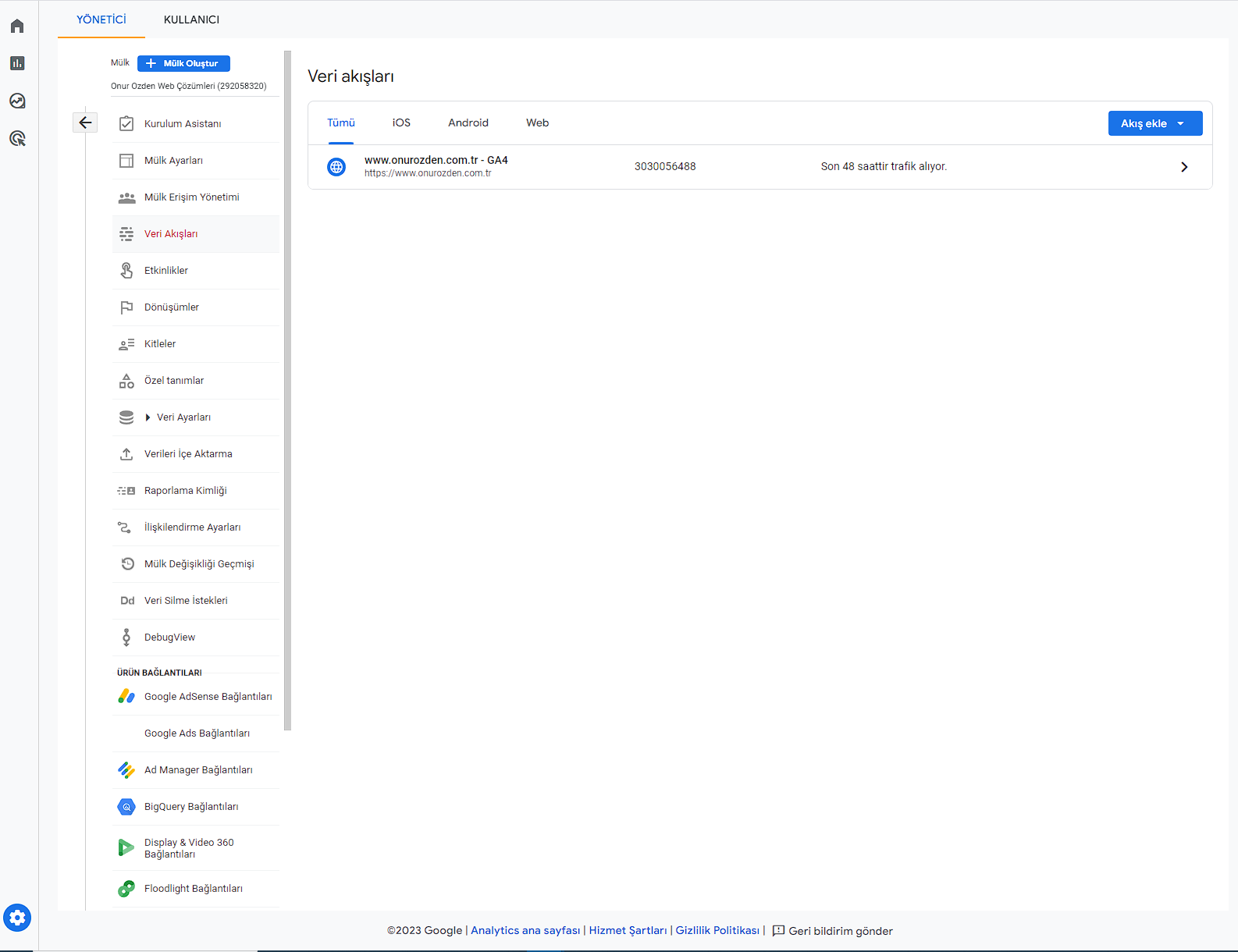
Krok 2) Szczegóły przepływu danych analitycznych
Teraz, gdy znaleźliśmy cel, klikniemy strumień danych i uzyskamy szczegóły. Po kliknięciu pola przepływu danych powinien pojawić się widok podobny do tego.
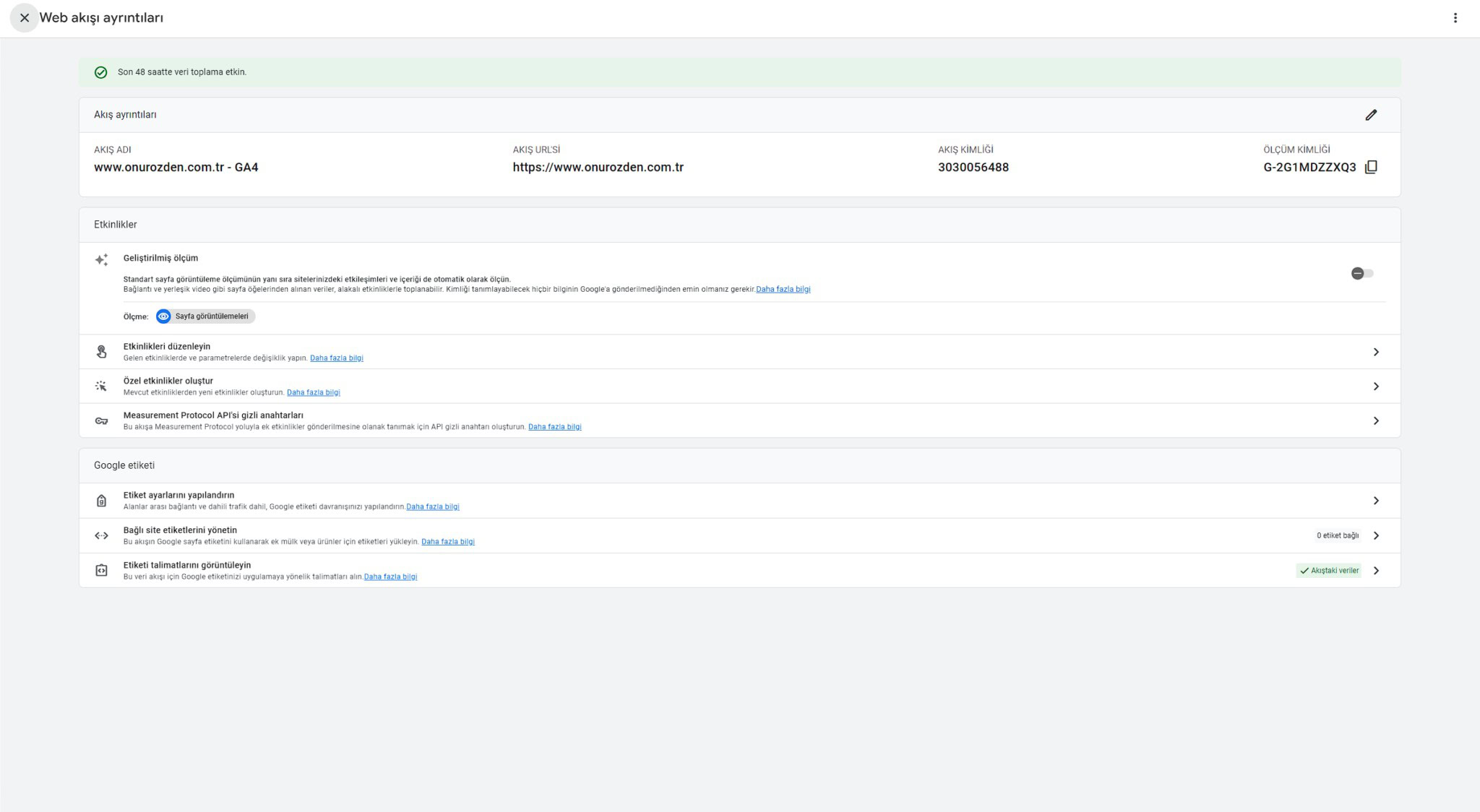
Krok 3) Pobieranie kodu analitycznego z pliku danych
Wybierzemy menu „Wyświetl instrukcje dotyczące tagu” na stronie szczegółów, aby uzyskać kod Google Analytics 4, który dodamy do naszej witryny. Po wykonaniu tej czynności natkniemy się na stronę z kodami i instrukcjami. Ostatnim krokiem, który musimy wykonać na tej stronie, jest kliknięcie zakładki „Zainstaluj ręcznie”, aby uzyskać kod. Po naszej ostatniej operacji zobaczymy kody takie jak na obrazku poniżej. Skopiujmy wszystkie kody jednym kliknięciem, korzystając z przycisku „Kopiuj” w prawym górnym rogu.

Krok 4) Zainstaluj wtyczkę do zarządzania kodem
Zainstalujemy na naszej stronie WordPress wtyczkę do zarządzania kodem, która pozwoli nam dodawać i zarządzać specjalnym kodem, takim jak „Header Footer Code Manager”, „Code Snippets Pro, „WPCodeBox 2”. Polecamy wtyczkę „Header Footer Code Manager”, która jest najlepszą darmową wtyczką. Możesz zainstalować wtyczkę na swojej witrynie WordPress, wpisując „Header Footer Code Manager” w sekcji dodawania wtyczek i klikając przycisk instaluj w wynikach. Alternatywnie możesz pobrać ją z oficjalnej strony WordPress i zainstalować Aby pobrać wtyczkę, kliknij ten link: https://wordpress.org/plugins/header-footer-code-manager/
Krok 5) Zainstaluj Google Analytics
Jesteśmy teraz gotowi do zainstalowania Analytics. Po aktywowaniu wtyczki Header Footer Code Manager otwieramy stronę dodawania nowego kodu klikając na opcję „Nowy fragment” z menu HCFM na lewym pasku bocznym naszego panelu administracyjnego. W tytule fragmentu kodu możemy wpisać tytuł opisujący kod, np. „Google Analytics 4”. Następnie dodajemy nasze kody Analytics do sekcji „Fragment / Kod”, klikamy przycisk „Zapisz” i zapisujemy. Jeśli na stronie znajduje się wtyczka pamięci podręcznej, czyścimy pamięć podręczną. Jeśli korzystamy z serwera lub usługi CDN takiej jak Cloudflare, BunnyCDN, FlyingCDN, czyścimy również pamięć podręczną z tych warstw. Nasza analiza jest gotowa do pracy!
BONUS: Dlaczego nigdy nie powinieneś używać wtyczki Google Site Kit
Jako dodatkową treść naszego artykułu wyjaśnimy, „dlaczego nigdy nie powinniśmy używać wtyczki Google Site Kit”.
Tak, wtyczki do WordPressa mogą być całkiem skuteczne, nawet jeśli nie da się wykonać niektórych operacji bez wtyczek. Ale nie oszukujmy się, niezbędna jest podstawowa wiedza na temat systemu kodów, nawet bez poziomu zaawansowanego. A kod Google Analytics w rzeczywistości wywołuje tylko kilka plików i składa się z określonej liczby wierszy kodu.
Dlaczego więc nie polecamy wtyczki Google Site Kit? Wyjaśnijmy od razu. Google Po zainstalowaniu wtyczki Site Kit do naszej witryny przesyłane są dziesiątki dużych plików, bibliotek i kodów. Najgorsze jest to, że są one w dużej mierze niepotrzebne. Instalacja powoduje oczywiście znaczną utratę wydajności witryny i niesie ze sobą potencjalne zagrożenia bezpieczeństwa. Niezależnie od tego, gdzie ją podejmiemy, będzie to problematyczna decyzja.

Oczywiście nie jesteśmy w tej myśli osamotnieni. W końcu działanie w cyfrowym świecie, kierując się założeniami i osobistymi przemyśleniami, nie zawsze daje prawidłowe rezultaty. Google Kilka postów z największych światowych platform na temat Site Kit Security:
Google Kilka postów z największych światowych platform na temat Site Kit Security:
Wordfence -> https://www.wordfence.com/blog/2020/05/vulnerability-in-google-wordpress-plugin-grants-attacker-search-console-access/
Z Google -> https://sitekit.withgoogle.com/news/security-patch-in-site-kit-upgrade-now/
Acunetix -> https://www.acunetix.com/vulnerabilities/web/wordpress-plugin-site-kit-by-google-security-bypass-1-7-1/
Dziennik wyszukiwarki -> https://www.searchenginejournal.com/google-site-kit-vulnerability/367970/
Podsumowując, nie powinniśmy używać wtyczki Google Site Kit, aby uniknąć spadku wydajności witryny i zmniejszyć ryzyko potencjalnych luk w zabezpieczeniach, które mogą zostać odkryte w nowych wersjach wtyczki i mieć negatywny wpływ na naszą witrynę.
Możliwość profesjonalnego doradztwa od WordPress Expert
Jeśli nie chcesz mieć do czynienia z wtyczkami WordPress, a Twoim marzeniem jest ruch w witrynie, który każdy będzie mógł pochwalić, oraz witryna otwierająca się z prędkością błyskawicy, jesteśmy tutaj, aby to osiągnąć. Ponad 5 lat doświadczenia, setki pozytywnych recenzji. Onur Özden Web Çözümleri to 1 kliknięcie.