







Най-успешният инструмент, който успя да се превърне в избор на мнозинството за анализ и статистика на уебсайтове, е Google Analytics. Можем също да използваме Google Analytics на нашия WordPress сайт. За да направим това обаче, трябва да добавим кода на WordPress Google Analytics. Обучение по WordPress В тази статия от нашата серия ще говорим за процеса на добавяне на Google Analytics към WordPress.
Добавяне на WordPress Google Analytics
Първо, трябва да имаме акаунт и поток от данни в Google Analytics. Google Ако приемем, че сте създали акаунта в Google Анализ, ще пропуснем тази стъпка. Ако не сте създали такъв, можете да създадете нов акаунт с помощта на нашата статия Google Създаване на акаунт в Анализ. А именно, за да добавим Google Analytics към WordPress, първо трябва да получим необходимия код от потока от данни, който създадохме в Google Analytics 4. Как да направим това?
Стъпка 1) Намиране на потока от данни на Google Анализ
Първо кликваме върху бутона „Администратор“ долу вляво в нашия панел за анализи. След това отиваме в менюто "Потоци от данни". Ще бъдем посрещнати от страница, изброяваща нашите потоци от данни, както е показано по-долу. Ако нямаме поток от данни, създаваме нов. След като намерим нашия поток от данни, както е показано на екранната снимка, нека преминем към следващата стъпка.
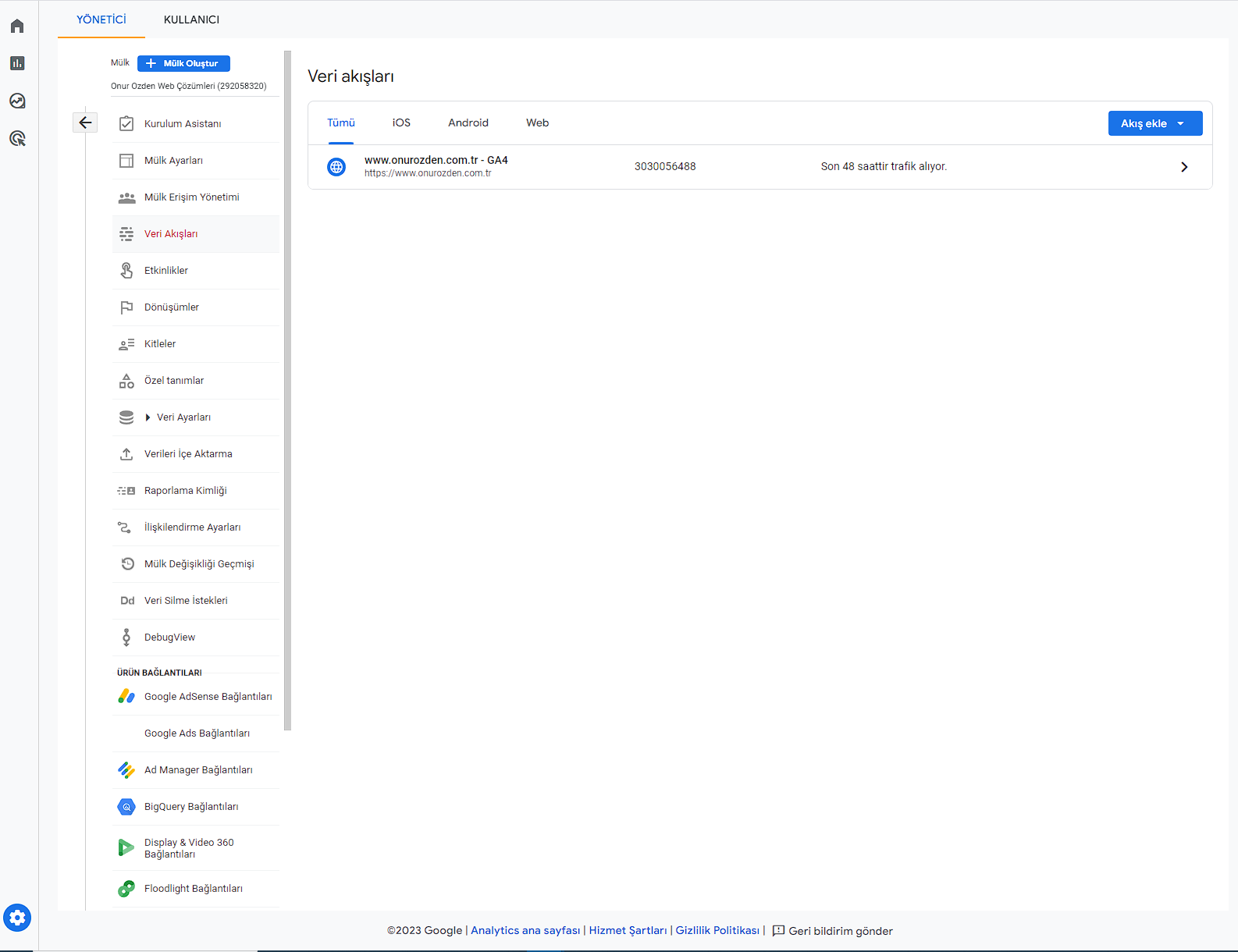
Стъпка 2) Подробности за потока от данни на Анализ
Сега, след като намерихме целта, ще щракнем върху потока от данни и ще получим подробностите. Когато щракнете върху полето за поток от данни, трябва да видите изглед, подобен на този.
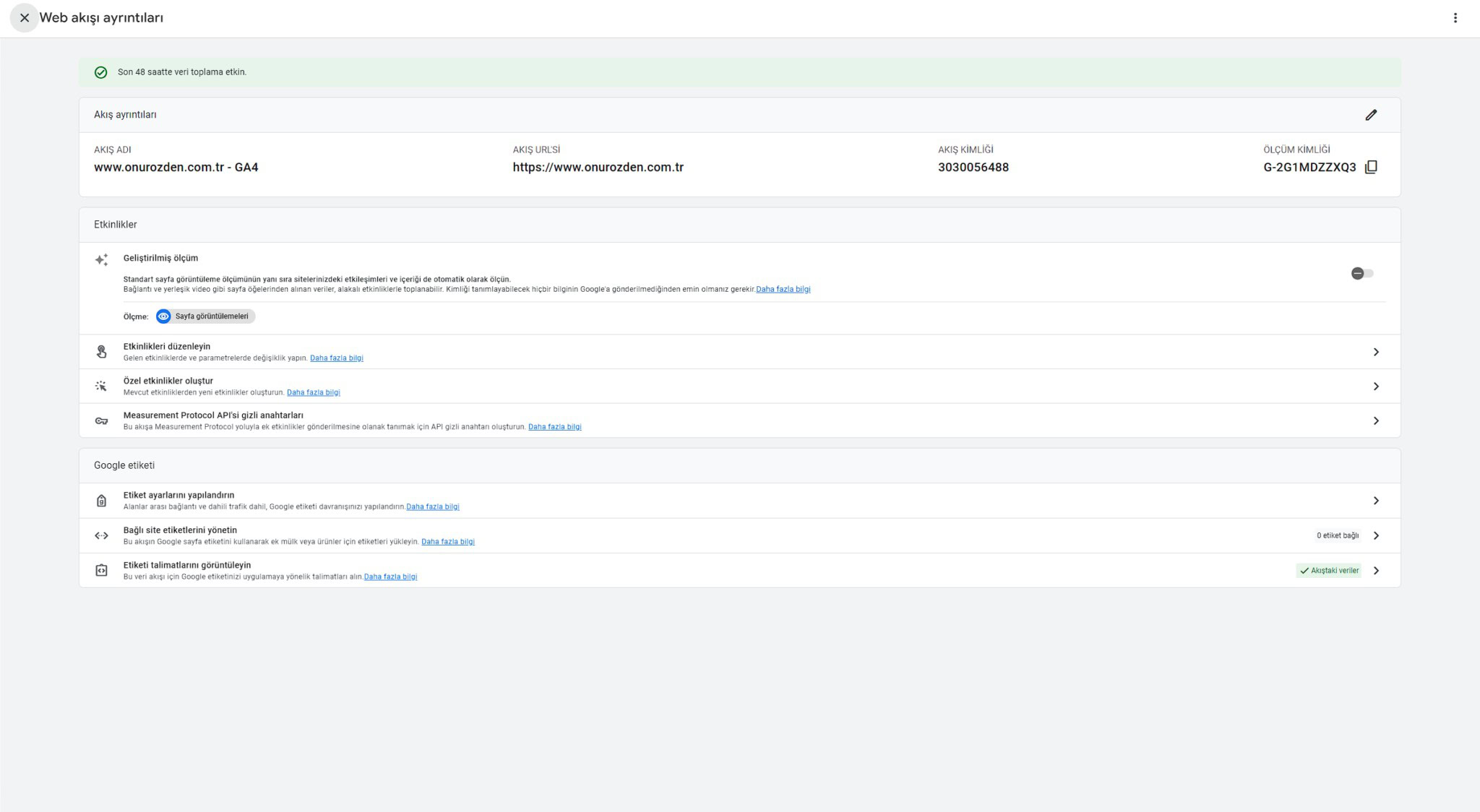
Стъпка 3) Получаване на код за анализ от информационния канал
Ще изберем менюто „Преглед на инструкциите за етикета“ на страницата с подробности, за да получим кода Google Analytics 4, който ще добавим към нашия сайт. След като направим това, ще срещнем страница с кодове и инструкции. Последната стъпка, която трябва да направим на тази страница, е да щракнете върху раздела „Ръчно инсталиране“, за да получите кода. След последната ни операция ще видим кодове като на снимката по-долу. Нека копираме всички кодове с едно кликване с помощта на бутона "копиране" горе вдясно.

Стъпка 4) Инсталирайте плъгина за управление на код
Ние ще инсталираме плъгин за управление на кодове на нашия сайт WordPress, който ни позволява да добавяме и управляваме специален код като „Мениджър на кода на горния колонтитул“, „Code Snippets Pro, „WPCodeBox 2“. Препоръчваме плъгина „Мениджър на кода на горния колонтитул“, който е най-добрият безплатен плъгин. Можете да инсталирате плъгина на вашия WordPress сайт, като напишете „Мениджър на кода на горния колонтитул“ в секцията за добавяне на плъгини и щракнете върху бутона за инсталиране от резултатите. Като алтернатива можете да го изтеглите от официалната страница на WordPress и да го инсталирате като zip файл, посетете тази връзка: https://wordpress.org/plugins/header-footer-code-manager/
Стъпка 5) Инсталирайте Google Analytics
Вече сме готови да инсталираме Analytics. След като активираме плъгина Header Footer Code Manager, отваряме страницата за добавяне на нов код, като щракваме върху опцията „Нов фрагмент“ от менюто HCFM в лявата странична лента в нашия административен панел. Можем да напишем заглавие, описващо кода, в заглавието на кодовия фрагмент, като например „Google Analytics 4“. След това добавяме нашите кодове за анализ към секцията „Фрагмент / код“ и щракваме върху бутона „Запазване“ и го запазваме. Ако на сайта има плъгин за кеширане, ние изчистваме кеша. Ако използваме сървър или CDN услуга като Cloudflare, BunnyCDN, FlyingCDN, ние също изчистваме кеша от тези слоеве. Нашият анализ е готов за работа!
БОНУС: Защо никога не трябва да използвате Google Site Kit Plugin
Като допълнително съдържание на нашата статия ще обясним „защо никога не трябва да използваме плъгина Google Site Kit“.
Да, приставките за wordpress могат да бъдат доста успешни, въпреки че не е възможно да се извършват някои операции без приставки. Но нека си признаем, необходимо е да имате основни познания за кодовата система, дори и без да сте на напреднало ниво. А кодът Google Analytics всъщност просто извиква няколко файла и се състои от определен брой редове код.
Така че защо не препоръчаме плъгина Google Site Kit? Да обясним веднага. Google Когато инсталирате плъгина Site Kit, десетки големи файлове, библиотеки и кодове се качват на нашия сайт. Най-лошото е, че те са до голяма степен ненужни. Естествено, инсталацията причинява значителна загуба на производителност на сайта и носи със себе си потенциални рискове за сигурността. Независимо къде го държим, това ще бъде проблематично решение.

Разбира се, ние не сме сами в тази мисъл. В края на краищата действието с предположения и лични мисли в дигиталния свят може не винаги да доведе до правилни резултати. Google Няколко публикации от най-големите глобални платформи за сигурност на Site Kit:
Google Няколко публикации от най-големите глобални платформи за сигурност на Site Kit:
Wordfence -> https://www.wordfence.com/blog/2020/05/vulnerability-in-google-wordpress-plugin-grants-attacker-search-console-access/
С Google -> https://sitekit.withgoogle.com/news/security-patch-in-site-kit-upgrade-now/
Акунетикс -> https://www.acunetix.com/vulnerabilities/web/wordpress-plugin-site-kit-by-google-security-bypass-1-7-1/
Журнал на търсачката -> https://www.searchenginejournal.com/google-site-kit-vulnerability/367970/
В обобщение, не трябва да използваме плъгина Google Site Kit, за да избегнем намаляване на производителността на сайта и да намалим риска от потенциални уязвимости в сигурността, които могат да бъдат открити в новите версии на плъгина и да повлияят негативно на нашия сайт.
Възможност за професионална консултация от WordPress Expert
Ако не искате да се занимавате с WordPress плъгини и мечтата ви е да имате трафик на сайта, който всеки може да похвали, и уебсайт, който се отваря с бърза скорост, ние сме тук, за да го направим. Повече от 5 години опит, стотици положителни отзиви. Onur Özden Web Çözümleri е на 1 клик разстояние.