







الأداة الأكثر نجاحاً والتي أصبحت خيار الأغلبية للتحليل والإحصائيات على مواقع الويب Google Analytics. يجوز لنا أيضًا استخدام Google Analytics على موقعنا WordPress. ومع ذلك، للقيام بذلك، نحتاج إلى إضافة كود WordPress Google Analytics. تدريب WordPress في هذه المقالة من سلسلتنا سنتحدث عن عملية إضافة Google Analytics إلى WordPress.
إضافة WordPress Google Analytics
أولا، يجب أن يكون لدينا حساب وتدفق البيانات في Google Analytics. على افتراض أنك قمت بإنشاء حساب Google Analytics، فسوف نتخطى هذه الخطوة. إذا لم تقم بإنشاء حساب، فيمكنك إنشاء حساب جديد بمساعدة مقالة إنشاء الحساب Google Analytics الخاصة بنا. وهي لإضافة Google Analytics إلى WordPress، نحتاج أولاً إلى الحصول على الكود اللازم من تدفق البيانات الذي أنشأناه في Google Analytics 4. كيف نفعل هذا؟
الخطوة 1) العثور على مصدر بيانات التحليلات
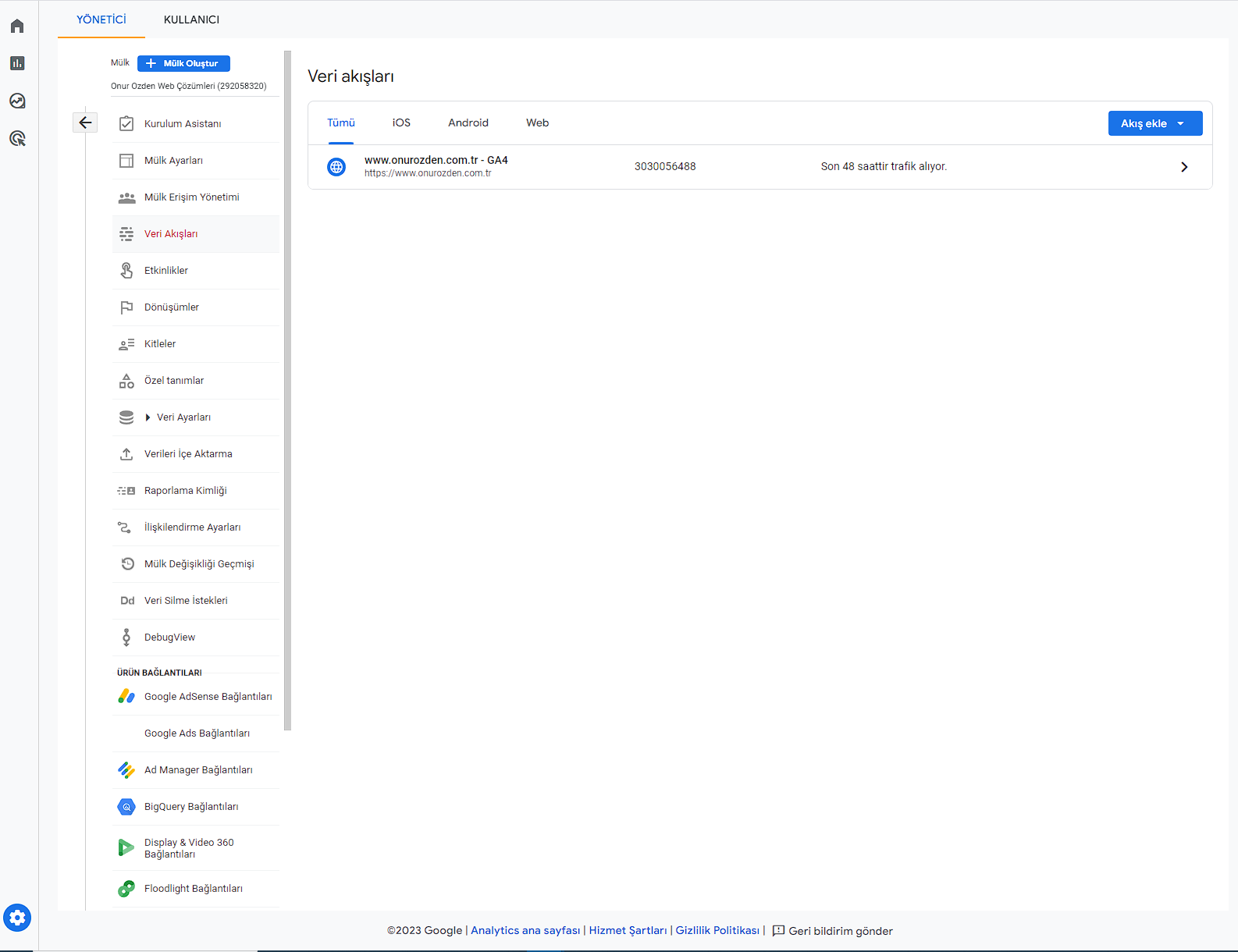
أولاً، نضغط على زر "المسؤول" الموجود في الجزء السفلي الأيسر من لوحة التحليلات الخاصة بنا. ثم نذهب إلى قائمة "تدفقات البيانات". سيتم الترحيب بنا من خلال صفحة تسرد تدفقات البيانات لدينا على النحو التالي. إذا لم يكن لدينا دفق بيانات، فإننا نقوم بإنشاء دفق جديد. بعد العثور على تدفق البيانات كما هو موضح في لقطة الشاشة، دعنا ننتقل إلى الخطوة التالية.
الخطوة 2) تفاصيل تدفق بيانات التحليلات
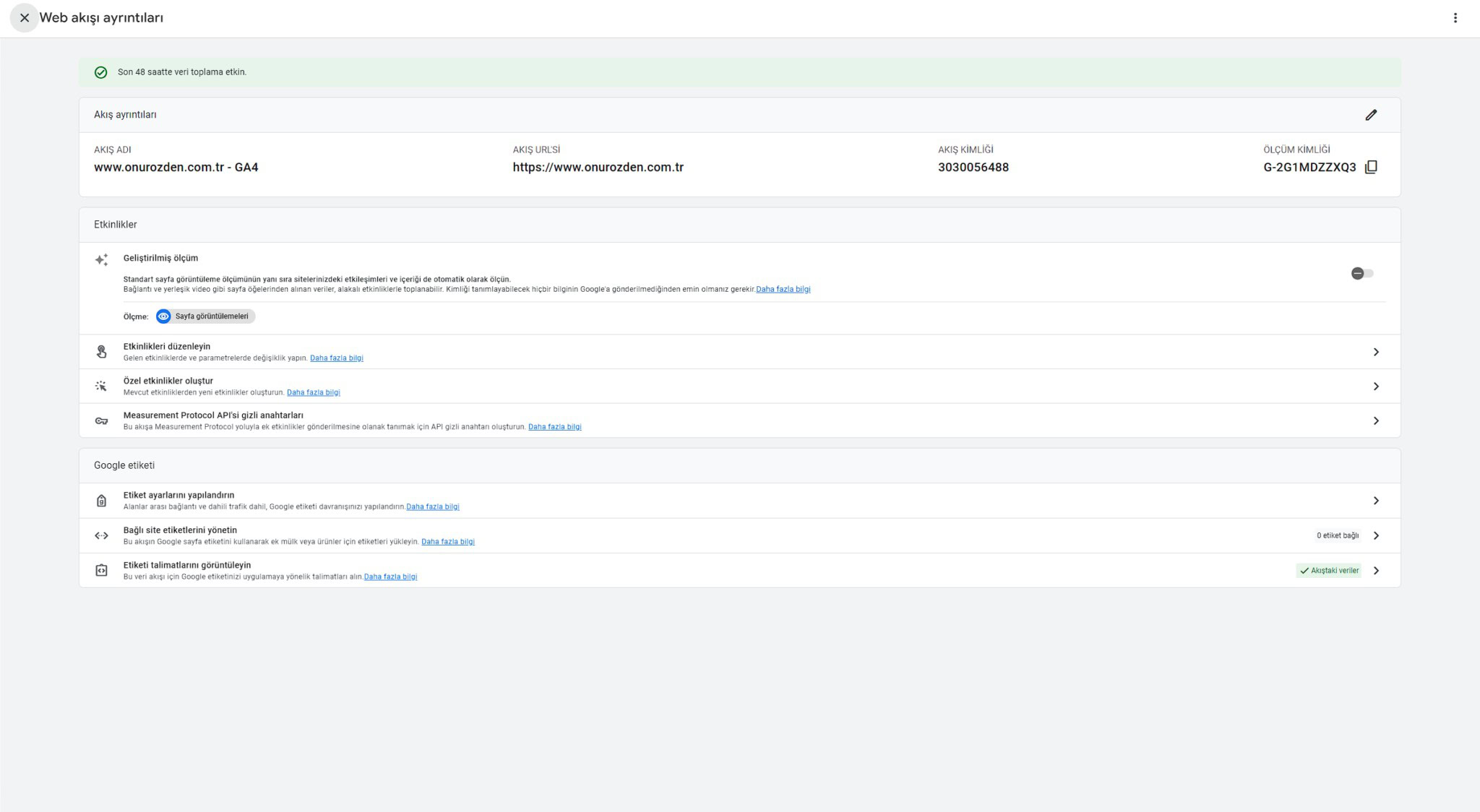
الآن بعد أن وجدنا الهدف، سوف نضغط على دفق البيانات ونحصل على التفاصيل. عند النقر فوق مربع تدفق البيانات، يجب أن تشاهد طريقة عرض مشابهة لهذا.
الخطوة 3) الحصول على كود التحليلات من خلاصة البيانات
سنختار قائمة "عرض تعليمات العلامة" في صفحة التفاصيل للحصول على كود Google Analytics 4 الذي سنضيفه إلى موقعنا. بعد القيام بذلك، سنواجه صفحة بها رموز وتعليمات. الخطوة الأخيرة التي يتعين علينا القيام بها في هذه الصفحة هي النقر فوق علامة التبويب "التثبيت يدويًا" للحصول على الرمز. بعد العملية الأخيرة التي قمنا بها، سوف نرى رموز مثل الصورة أدناه. لننسخ جميع الرموز بنقرة واحدة باستخدام زر "نسخ" في أعلى اليمين.

الخطوة 4) تثبيت البرنامج المساعد لإدارة التعليمات البرمجية
سنقوم بتثبيت مكون إضافي لإدارة التعليمات البرمجية على موقع WordPress الخاص بنا والذي يسمح لنا بإضافة وإدارة تعليمات برمجية خاصة مثل "Header Footer Code Manager" و"Code Snippets Pro" و"WPCodeBox 2". نوصي باستخدام المكون الإضافي "Header Footer Code Manager"، وهو أفضل مكون إضافي مجاني. يمكنك تثبيت المكون الإضافي على موقع WordPress الخاص بك عن طريق كتابة "Header Footer Code Manager" في قسم إضافة المكون الإضافي والنقر فوق زر التثبيت من النتائج. بدلاً من ذلك، يمكنك تنزيله من صفحة WordPress الرسمية وتثبيتها كملف مضغوط لتنزيل البرنامج الإضافي، قم بزيارة هذا الرابط: https://wordpress.org/plugins/header-footer-code-manager/
الخطوة 5) تثبيت Google Analytics
نحن الآن جاهزون لتثبيت التحليلات. بعد تنشيط المكون الإضافي Header Footer Code Manager، نفتح صفحة إضافة التعليمات البرمجية الجديدة من خلال النقر على خيار "New Snippet" من قائمة HCFM على الشريط الجانبي الأيسر في لوحة الإدارة الخاصة بنا. يمكننا كتابة عنوان وصفي للكود في عنوان مقتطف الكود، مثل "Google Analytics 4". ثم نضيف رموز التحليلات الخاصة بنا إلى قسم "Snippet / Code" ونضغط على الزر "Save" ونحفظه. إذا كان هناك مكون إضافي لذاكرة التخزين المؤقت على الموقع، فإننا نقوم بمسح ذاكرة التخزين المؤقت. إذا استخدمنا خادمًا أو خدمة CDN مثل Cloudflare، أو BunnyCDN، أو FlyingCDN، فإننا نقوم أيضًا بمسح ذاكرة التخزين المؤقت من تلك الطبقات. تحليلاتنا جاهزة للانطلاق!
علاوة: لماذا لا يجب عليك أبدًا استخدام Google المكون الإضافي Site Kit
كمحتوى إضافي لمقالتنا، سنشرح "لماذا لا ينبغي لنا أبدًا استخدام المكون الإضافي Google Site Kit".
نعم، يمكن أن تكون مكونات WordPress الإضافية ناجحة جدًا، على الرغم من أنه من غير الممكن إجراء بعض العمليات بدون مكونات إضافية. ولكن دعونا نواجه الأمر، من الضروري أن تكون لديك معرفة أساسية بنظام التعليمات البرمجية، حتى دون أن تكون على مستوى متقدم. ويقوم الكود Google Analytics في الواقع باستدعاء عدد قليل من الملفات وبضعة أسطر من التعليمات البرمجية.
فلماذا لا نوصي بالمكون الإضافي Google Site Kit؟ دعونا نشرح على الفور. Google عند تثبيت البرنامج الإضافي Site Kit، يتم تحميل العشرات من الملفات والمكتبات والأكواد الكبيرة إلى موقعنا. أسوأ ما في الأمر هو أن هذه الأشياء غير ضرورية إلى حد كبير. وبطبيعة الحال، يؤدي التثبيت إلى خسارة كبيرة في أداء الموقع ويجلب معه مخاطر أمنية محتملة. بغض النظر عن المكان الذي نحتفظ فيه به، سيكون قرارًا إشكاليًا.

وبطبيعة الحال، نحن لسنا وحدنا في هذا الفكر. ففي نهاية المطاف، قد لا يؤدي التصرف وفقًا للافتراضات والأفكار الشخصية في العالم الرقمي دائمًا إلى نتائج صحيحة. Google بعض المشاركات من أكبر المنصات العالمية على Site Kit Security:
Google بعض المشاركات من أكبر المنصات العالمية على Site Kit Security:
Wordfence -> https://www.wordfence.com/blog/2020/05/vulnerability-in-google-wordpress-plugin-grants-attacker-search-console-access/
مع Google -> https://sitekit.withgoogle.com/news/security-patch-in-site-kit-upgrade-now/
أكونتيكس -> https://www.acunetix.com/vulnerabilities/web/wordpress-plugin-site-kit-by-google-security-bypass-1-7-1/
مجلة محرك البحث -> https://www.searchenginejournal.com/google-site-kit-vulnerability/367970/
باختصار، لا ينبغي لنا استخدام المكون الإضافي Google Site Kit لتجنب انخفاض أداء الموقع ولتقليل مخاطر الثغرات الأمنية المحتملة التي قد يتم اكتشافها في الإصدارات الجديدة من المكون الإضافي وتؤثر سلبًا على موقعنا.
فرصة الاستشارة المهنية من WordPress خبير
إذا كنت لا ترغب في التعامل مع المكونات الإضافية WordPress وكان حلمك هو الحصول على حركة مرور للموقع يمكن للجميع الإشادة بها وموقع ويب يتم فتحه بسرعة كبيرة، فنحن هنا لتحقيق ذلك. أكثر من 5 سنوات من الخبرة، ومئات التقييمات الإيجابية. Onur Özden Web Çözümleri على بعد نقرة واحدة.