







موفق ترین ابزاری که به اکثریت انتخاب برای تجزیه و تحلیل و آمار در وب سایت ها تبدیل شده است Google Analytics. ما همچنین ممکن است از Google Analytics در سایت WordPress خود استفاده کنیم. با این حال، برای انجام این کار، باید کد WordPress Google Analytics را اضافه کنیم. WordPress Eğitimi در این مقاله از سری ما، در مورد فرآیند اضافه کردن Google Analytics به WordPress صحبت خواهیم کرد.
افزودن WordPress Google Analytics
اول، ما باید یک حساب و جریان داده در Google Analytics داشته باشیم. با فرض اینکه شما حساب Google Analytics را ایجاد کرده اید، از این مرحله صرف نظر می کنیم. اگر حسابی ایجاد نکردهاید، میتوانید با کمک مقاله Google Analytics ایجاد حساب، یک حساب جدید ایجاد کنید. یعنی، برای اضافه کردن Google Analytics به WordPress، ابتدا باید کد لازم را از جریان داده ای که در Google Analytics ایجاد کردیم، دریافت کنیم. چگونه این کار را انجام دهیم؟
مرحله 1) یافتن جریان داده تجزیه و تحلیل
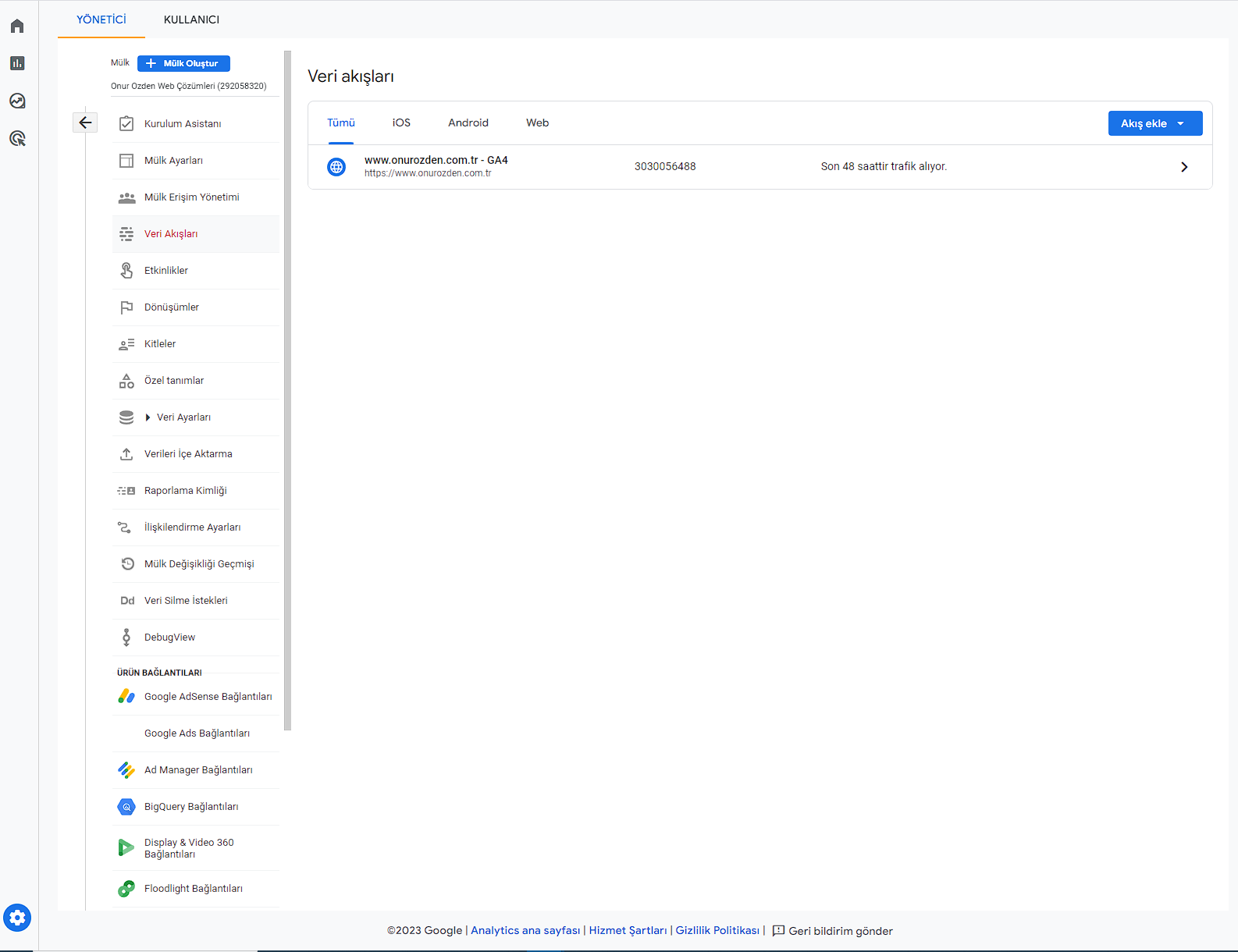
ابتدا روی دکمه "Admin" در پایین سمت چپ در پنل Analytics خود کلیک می کنیم. سپس به منوی «جریان های داده» می رویم. صفحه ای که جریان داده های ما را به شرح زیر فهرست می کند، به استقبال ما می آید. اگر جریان داده ای نداشته باشیم، یک جریان جدید ایجاد می کنیم. پس از یافتن جریان داده خود همانطور که در تصویر نشان داده شده است، اجازه دهید به مرحله بعدی برویم.
مرحله 2) تجزیه و تحلیل جزئیات جریان داده
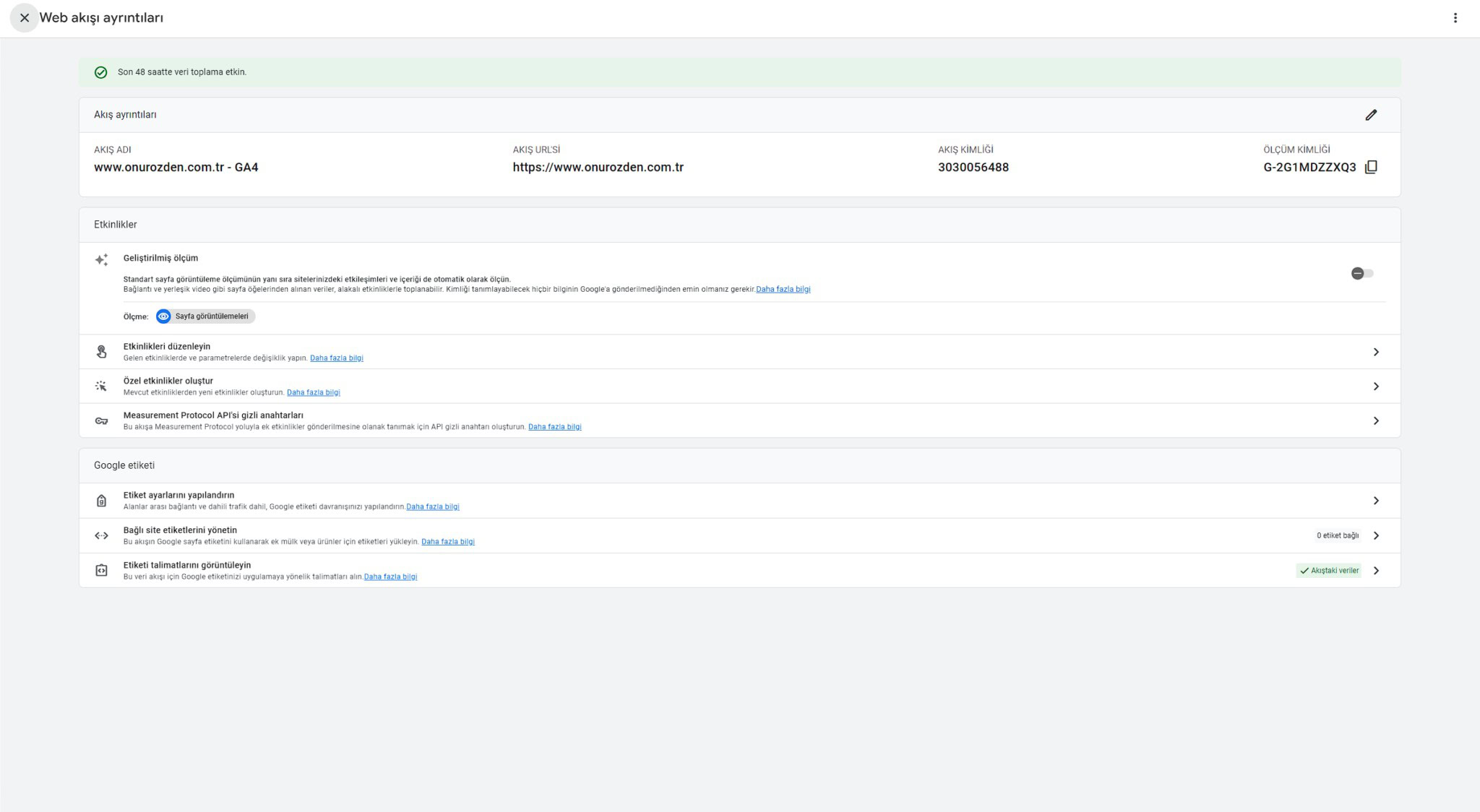
اکنون که هدف را پیدا کردیم، روی جریان داده کلیک می کنیم و جزئیات را دریافت می کنیم. وقتی روی کادر جریان داده کلیک می کنید، باید نمای مشابه این را ببینید.
مرحله 3) دریافت کد تجزیه و تحلیل از فید داده
برای دریافت کد Google Analytics 4 که به سایت خود اضافه خواهیم کرد، منوی "نمایش دستورالعمل های برچسب" را در صفحه جزئیات انتخاب می کنیم. پس از انجام این کار با صفحه ای با کدها و دستورالعمل ها مواجه می شویم. آخرین مرحله ای که باید در این صفحه انجام دهیم این است که برای دریافت کد روی تب "نصب دستی" کلیک کنیم. پس از آخرین عملیات ما کدهایی مانند تصویر زیر را مشاهده خواهیم کرد. بیایید همه کدها را با یک کلیک با استفاده از دکمه "کپی" در بالا سمت راست کپی کنیم.

مرحله 4) افزونه مدیریت کد را نصب کنید
ما یک افزونه مدیریت کد را در سایت WordPress خود نصب خواهیم کرد که به ما امکان میدهد کدهای خاصی مانند "Header Footer Code Manager"، "Code Snippets Pro، "WPCodeBox 2" را اضافه و مدیریت کنیم. ما افزونه "Header Footer Code Manager" را توصیه میکنیم که بهترین افزونه رایگان است. میتوانید افزونه WordPress را با تایپ کردن افزونه مدیریت کد در بخش مدیریت، افزونه WordPress و افزودن افزونه کد WordPress He]" را در قسمت مدیریت کد نصب کنید. با کلیک بر روی دکمه نصب از روی صفحه WordPress می توانید آن را به صورت فایل فشرده دانلود کنید. https://wordpress.org/plugins/header-footer-code-manager/
مرحله 5) نصب Google Analytics
اکنون آماده نصب Analytics هستیم. پس از فعال سازی افزونه Header Footer Code Manager، صفحه افزودن کد جدید را با کلیک بر روی گزینه New Snippet از منوی HCFM در نوار سمت چپ در پنل مدیریت خود باز می کنیم. میتوانیم یک عنوان کد توصیفی در عنوان قطعه کد بنویسیم، مانند «Google Analytics 4». سپس کدهای Analytics خود را به بخش «Snippet / Code» اضافه می کنیم و روی دکمه «ذخیره» کلیک کرده و آن را ذخیره می کنیم. اگر افزونه کش در سایت وجود دارد، کش را پاک می کنیم. اگر از سرور یا سرویس CDN مانند Cloudflare، BunnyCDN، FlyingCDN استفاده کنیم، کش را نیز از آن لایه ها پاک می کنیم. تجزیه و تحلیل ما آماده است!
جایزه: چرا هرگز نباید از پلاگین Google Site Kit استفاده کنید
به عنوان محتوای جایزه مقاله خود، توضیح خواهیم داد "چرا هرگز نباید از افزونه Google سایت کیت استفاده کنیم".
بله، افزونه های وردپرس می توانند کاملاً موفق باشند، حتی اگر انجام برخی از عملیات ها بدون افزونه امکان پذیر نباشد. اما از حق نگذریم، داشتن دانش اولیه از سیستم کد، حتی بدون اینکه در سطح پیشرفته باشد، ضروری است. و کد Google Analytics در واقع فقط چند فایل را فراخوانی می کند و از تعداد مشخصی خط کد تشکیل شده است.
پس چرا افزونه Google Site Kit را توصیه نمی کنیم؟ بیایید بلافاصله توضیح دهیم. Google با نصب افزونه Site Kit، ده ها فایل بزرگ، کتابخانه و کد در سایت ما آپلود می شود. بدترین بخش این است که اینها تا حد زیادی غیر ضروری هستند. به طور طبیعی، نصب باعث کاهش قابل توجهی در عملکرد سایت می شود و خطرات امنیتی بالقوه ای را به همراه دارد. مهم نیست کجا آن را برگزار کنیم، این یک تصمیم مشکل ساز خواهد بود.

البته ما در این فکر تنها نیستیم. از این گذشته، عمل با فرضیات و افکار شخصی در دنیای دیجیتال ممکن است همیشه نتایج درستی به همراه نداشته باشد. Google چند پست از بزرگترین پلتفرم های جهانی در مورد امنیت کیت سایت:
Google چند پست از بزرگترین پلتفرم های جهانی در مورد امنیت کیت سایت:
Wordfence -> https://www.wordfence.com/blog/2020/05/vulnerability-in-google-wordpress-plugin-grants-attacker-search-console-access/
با Google -> https://sitekit.withgoogle.com/news/security-patch-in-site-kit-upgrade-now/
Acunetix -> https://www.acunetix.com/vulnerabilities/web/wordpress-plugin-site-kit-by-google-security-bypass-1-7-1/
مجله موتور جستجو -> https://www.searchenginejournal.com/google-site-kit-vulnerability/367970/
به طور خلاصه، ما نباید از پلاگین Google Site Kit برای جلوگیری از کاهش عملکرد سایت و کاهش خطر آسیب پذیری های امنیتی احتمالی که ممکن است در نسخه های جدید افزونه کشف شده و بر سایت ما تأثیر منفی بگذارد استفاده کنیم.
فرصت مشاوره حرفه ای از WordPress کارشناس
اگر نمیخواهید با پلاگینهای WordPress سروکار داشته باشید و رویای شما این است که ترافیک سایتی داشته باشید که همه بتوانند آن را ستایش کنند و وبسایتی که با سرعت جت باز میشود، ما اینجا هستیم تا آن را محقق کنیم. بیش از 5 سال تجربه، صدها بررسی مثبت. Onur Özden Web Çözümleri 1 کلیک فاصله دارد.