







सबसे सफल उपकरण जो वेबसाइटों पर विश्लेषण और सांख्यिकी के लिए बहुसंख्यक पसंद बन गया है Google Analytics। हम अपनी WordPress साइट पर Google Analytics का भी उपयोग कर सकते हैं। हालाँकि, ऐसा करने के लिए, हमें WordPress Google Analytics कोड जोड़ना होगा। WordPress प्रशिक्षण हमारी श्रृंखला के इस लेख में, हम Google Analytics को WordPress जोड़ने की प्रक्रिया के बारे में बात करेंगे।
WordPress Google Analytics जोड़ें
सबसे पहले, हमारे पास Google Analytics पर एक खाता और डेटा प्रवाह होना चाहिए। यह मानते हुए कि आपने Google Analytics खाता बना लिया है, हम इस चरण को छोड़ देंगे। यदि आपने एक नहीं बनाया है, तो आप हमारे Google Analytics खाता निर्माण लेख की सहायता से एक नया खाता बना सकते हैं। अर्थात्, Google Analytics को WordPress में जोड़ने के लिए, हमें सबसे पहले Google Analytics 4 में बनाए गए डेटा प्रवाह से आवश्यक कोड प्राप्त करना होगा। हम यह कैसे करते हैं?
चरण 1) एनालिटिक्स डेटा स्ट्रीम ढूँढना
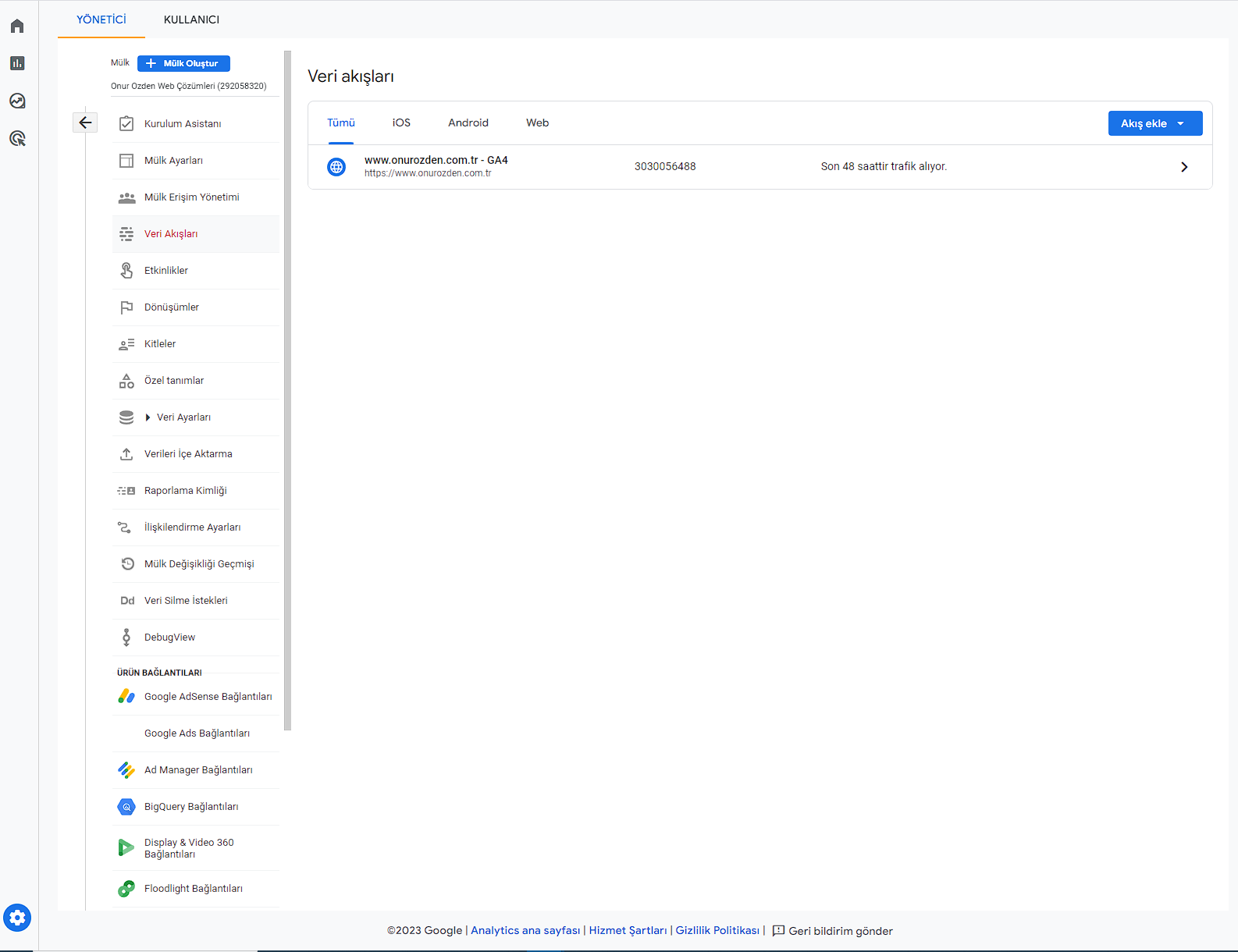
सबसे पहले, हम अपने एनालिटिक्स पैनल में नीचे बाईं ओर "एडमिन" बटन पर क्लिक करते हैं। फिर हम "डेटा स्ट्रीम" मेनू पर जाते हैं। नीचे दिए गए हमारे डेटा प्रवाह को सूचीबद्ध करने वाले एक पेज द्वारा हमारा स्वागत किया जाएगा। यदि हमारे पास डेटा स्ट्रीम नहीं है, तो हम एक नई डेटा स्ट्रीम बनाते हैं। स्क्रीनशॉट में दिखाए अनुसार अपना डेटा प्रवाह ढूंढने के बाद, अगले चरण पर आगे बढ़ें।
चरण 2) एनालिटिक्स डेटा प्रवाह विवरण
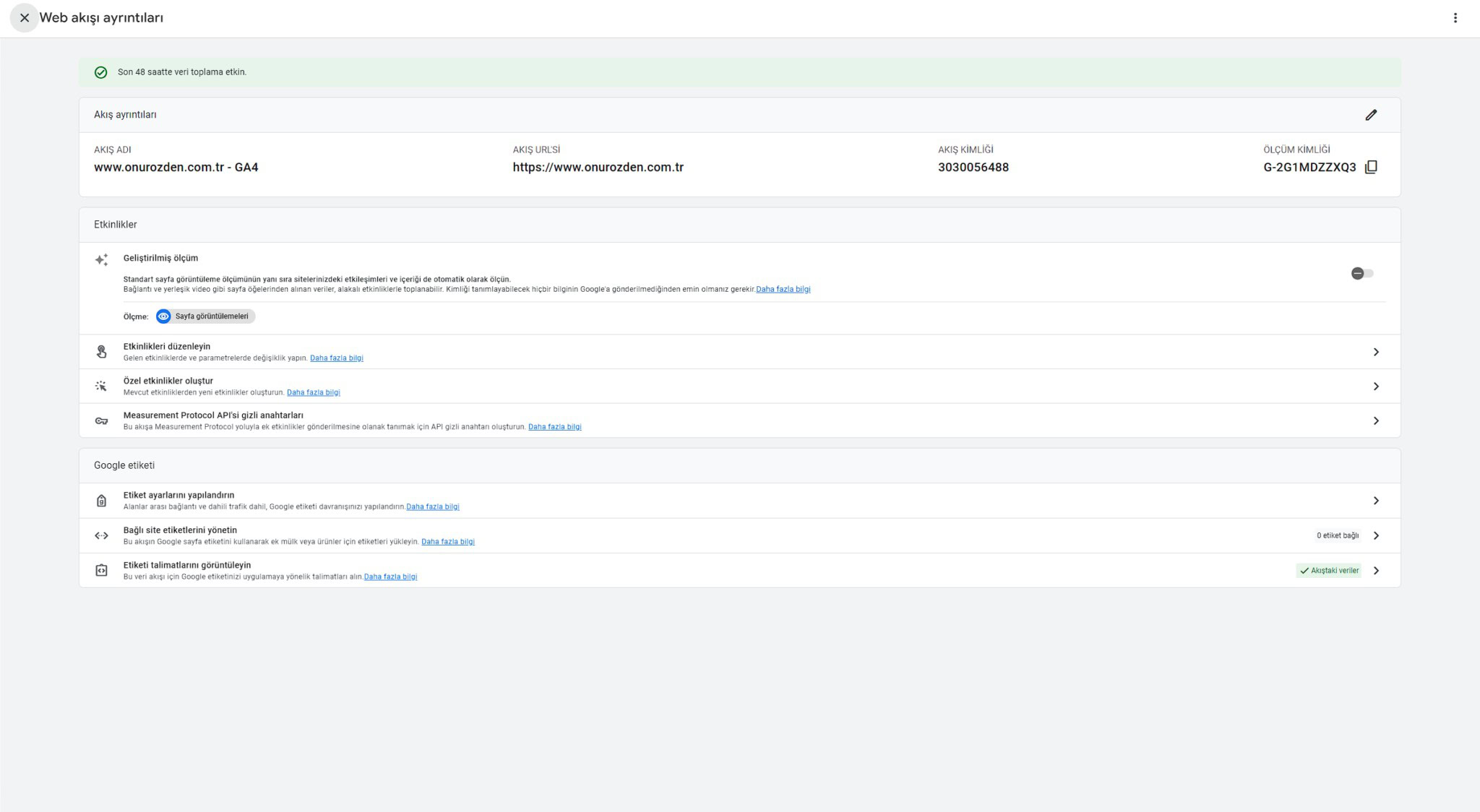
अब जब हमें लक्ष्य मिल गया है, तो हम डेटा स्ट्रीम पर क्लिक करेंगे और विवरण प्राप्त करेंगे। जब आप डेटा फ्लो बॉक्स पर क्लिक करेंगे तो आपको कुछ इसी तरह का दृश्य दिखना चाहिए।
चरण 3) डेटा फ़ीड से एनालिटिक्स कोड प्राप्त करना
हम Google Analytics 4 कोड प्राप्त करने के लिए विवरण पृष्ठ पर "टैग निर्देश देखें" मेनू का चयन करेंगे जिसे हम अपनी साइट पर जोड़ेंगे। ऐसा करने के बाद, हमारे सामने कोड और निर्देशों वाला एक पेज आएगा। इस पृष्ठ पर हमें जो अंतिम चरण करने की आवश्यकता है वह है कोड प्राप्त करने के लिए "मैन्युअल रूप से इंस्टॉल करें" टैब पर क्लिक करना। हमारे अंतिम ऑपरेशन के बाद, हमें नीचे दिए गए चित्र की तरह कोड दिखाई देंगे। आइए ऊपर दाईं ओर "कॉपी" बटन का उपयोग करके एक क्लिक से सभी कोड कॉपी करें।

चरण 4) कोड प्रबंधन प्लगइन स्थापित करें
हम अपनी WordPress साइट पर एक कोड प्रबंधन प्लगइन स्थापित करेंगे जो हमें "हेडर फुटर कोड मैनेजर", "कोड स्निपेट्स प्रो, "डब्ल्यूपीकोडबॉक्स 2" जैसे विशेष कोड जोड़ने और प्रबंधित करने की अनुमति देता है। हम "हेडर फुटर कोड मैनेजर" प्लगइन की सलाह देते हैं, जो सबसे अच्छा मुफ्त प्लगइन है। आप अपनी साइट पर प्लगइन जोड़ने वाले अनुभाग में "हेडर फुटर कोड मैनेजर" टाइप करके और परिणामों से इंस्टॉल बटन पर क्लिक करके प्लगइन WordPress स्थापित कर सकते हैं। वैकल्पिक रूप से, से आधिकारिक WordPress पृष्ठ। आप इसे ज़िप फ़ाइल के रूप में डाउनलोड और इंस्टॉल कर सकते हैं। प्लगइन डाउनलोड करने के लिए इस लिंक पर जाएँ। https://wordpress.org/plugins/header-footer-code-manager/
चरण 5) स्थापित करें Google Analytics
अब हम एनालिटिक्स इंस्टॉल करने के लिए तैयार हैं। हेडर फूटर कोड मैनेजर प्लगइन को सक्रिय करने के बाद, हम अपने एडमिन पैनल में बाईं ओर बार पर एचसीएफएम मेनू से "न्यू स्निपेट" विकल्प पर क्लिक करके नया कोड जोड़ने वाला पेज खोलते हैं। हम कोड स्निपेट के शीर्षक में एक कोड-वर्णनात्मक शीर्षक लिख सकते हैं, जैसे "Google Analytics 4"। फिर हम अपने एनालिटिक्स कोड को "स्निपेट / कोड" अनुभाग में जोड़ते हैं और "सहेजें" बटन पर क्लिक करते हैं और इसे सहेजते हैं। यदि साइट पर कैश प्लगइन है, तो हम कैश साफ़ करते हैं। यदि हम किसी सर्वर या सीडीएन सेवा जैसे Cloudflare, बनीसीडीएन, फ्लाइंगसीडीएन का उपयोग करते हैं, तो हम उन परतों से कैश भी साफ़ करते हैं। हमारा एनालिटिक्स जाने के लिए तैयार है!
बोनस: आपको Google साइट किट प्लगइन का उपयोग क्यों नहीं करना चाहिए
हमारे लेख की बोनस सामग्री के रूप में, हम बताएंगे कि "हमें कभी भी Google साइट किट प्लगइन का उपयोग क्यों नहीं करना चाहिए"।
हां, वर्डप्रेस प्लगइन्स काफी सफल हो सकते हैं, भले ही प्लगइन्स के बिना कुछ ऑपरेशन करना संभव नहीं है। लेकिन आइए इसका सामना करें, उन्नत स्तर पर न होते हुए भी, कोड प्रणाली का बुनियादी ज्ञान होना आवश्यक है। और Google Analytics कोड वास्तव में केवल कुछ फ़ाइलों और कोड की कुछ पंक्तियों को कॉल करता है।
तो हम Google साइट किट प्लगइन की अनुशंसा क्यों नहीं करते? आइए तुरंत समझाएं। Google जब आप साइट किट प्लगइन इंस्टॉल करते हैं, तो दर्जनों बड़ी फ़ाइलें, लाइब्रेरी और कोड हमारी साइट पर अपलोड हो जाते हैं। सबसे बुरी बात यह है कि ये काफी हद तक अनावश्यक हैं। स्वाभाविक रूप से, इंस्टॉलेशन साइट के प्रदर्शन में महत्वपूर्ण नुकसान का कारण बनता है और अपने साथ संभावित सुरक्षा जोखिम भी लाता है। इससे कोई फर्क नहीं पड़ता कि हम इसे कहां रखते हैं, यह एक समस्याग्रस्त निर्णय होगा।

निःसंदेह, हम इस विचार में अकेले नहीं हैं। आख़िरकार, डिजिटल दुनिया में मान्यताओं और व्यक्तिगत विचारों के साथ काम करने से हमेशा सही परिणाम नहीं मिल सकते हैं। Google साइट किट सुरक्षा पर सबसे बड़े वैश्विक प्लेटफ़ॉर्म से कुछ पोस्ट:
Google साइट किट सुरक्षा पर सबसे बड़े वैश्विक प्लेटफ़ॉर्म से कुछ पोस्ट:
Wordfence -> https://www.wordfence.com/blog/2020/05/vulnerability-in-google-wordpress-plugin-grants-attacker-search-console-access/
Google -> के साथ https://sitekit.withgoogle.com/news/security-patch-in-site-kit-upgrade-now/
एक्यूनेटिक्स -> https://www.acunetix.com/vulnerabilities/web/wordpress-plugin-site-kit-by-google-security-bypass-1-7-1/
खोज इंजन जर्नल -> https://www.searchenginejournal.com/google-site-kit-vulnerability/367970/
संक्षेप में, हमें साइट प्रदर्शन में कमी से बचने और संभावित सुरक्षा कमजोरियों के जोखिम को कम करने के लिए Google साइट किट प्लगइन का उपयोग नहीं करना चाहिए जो प्लगइन के नए संस्करणों में खोजे जा सकते हैं और हमारी साइट को नकारात्मक रूप से प्रभावित कर सकते हैं।
WordPress विशेषज्ञ से व्यावसायिक परामर्श का अवसर
यदि आप WordPress प्लगइन्स से निपटना नहीं चाहते हैं और आपका सपना साइट ट्रैफ़िक है जिसकी हर कोई प्रशंसा कर सके और एक वेबसाइट जो जेट गति से खुलती है, तो हम इसे पूरा करने के लिए यहां हैं। 5 वर्षों से अधिक का अनुभव, सैकड़ों सकारात्मक समीक्षाएँ। Onur Özden Web Çözümleri 1 क्लिक दूर है।