







A ferramenta de maior sucesso que conseguiu se tornar a escolha da maioria para análises e estatísticas em sites é o Google Analytics. Também podemos usar o Google Analytics em nosso site WordPress. Porém, para fazer isso, precisamos adicionar o código WordPress Google Analytics. WordPress Treinamento Neste artigo da nossa série, falaremos sobre o processo de adição do Google Analytics ao WordPress.
Adicionando WordPress Google Analytics
Primeiro, devemos ter uma conta e um fluxo de dados no Google Analytics. Google Supondo que você tenha criado a conta do Analytics, pularemos esta etapa. Se ainda não criou uma, você pode criar uma nova conta com a ajuda do nosso artigo Google Criando uma conta do Analytics. Ou seja, para adicionar o Google Analytics ao WordPress, primeiro precisamos obter o código necessário do fluxo de dados que criamos no Google Analytics 4. Como fazemos isso?
Etapa 1) Encontrando o fluxo de dados analíticos
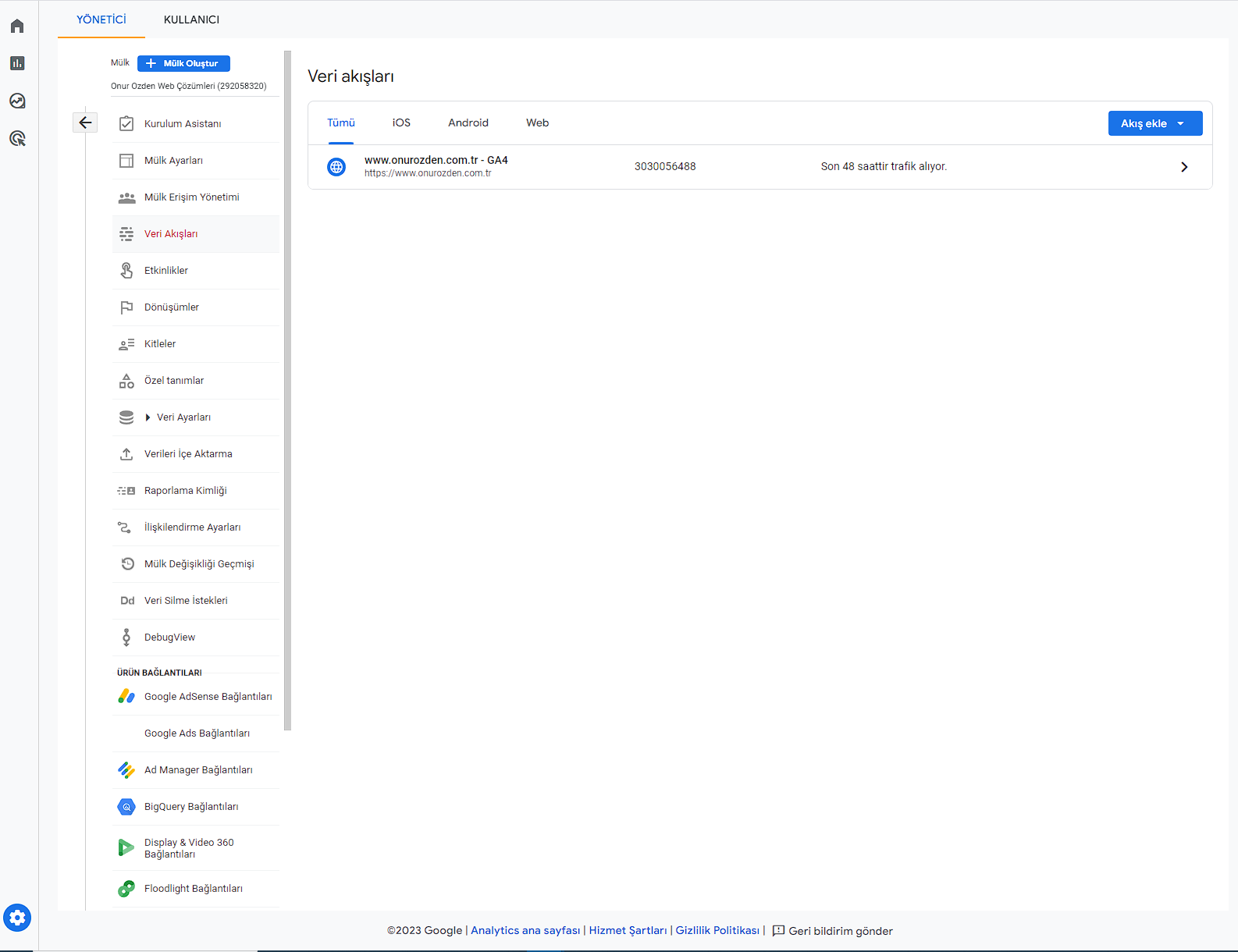
Primeiro, clicamos no botão "Admin" no canto inferior esquerdo do nosso painel Analytics. Em seguida, vamos ao menu “Data Streams”. Seremos recebidos por uma página listando nossos fluxos de dados conforme abaixo. Se não tivermos um fluxo de dados, criamos um novo. Depois de encontrar nosso fluxo de dados conforme mostrado na captura de tela, vamos para a próxima etapa.
Etapa 2) Detalhes do fluxo de dados analíticos
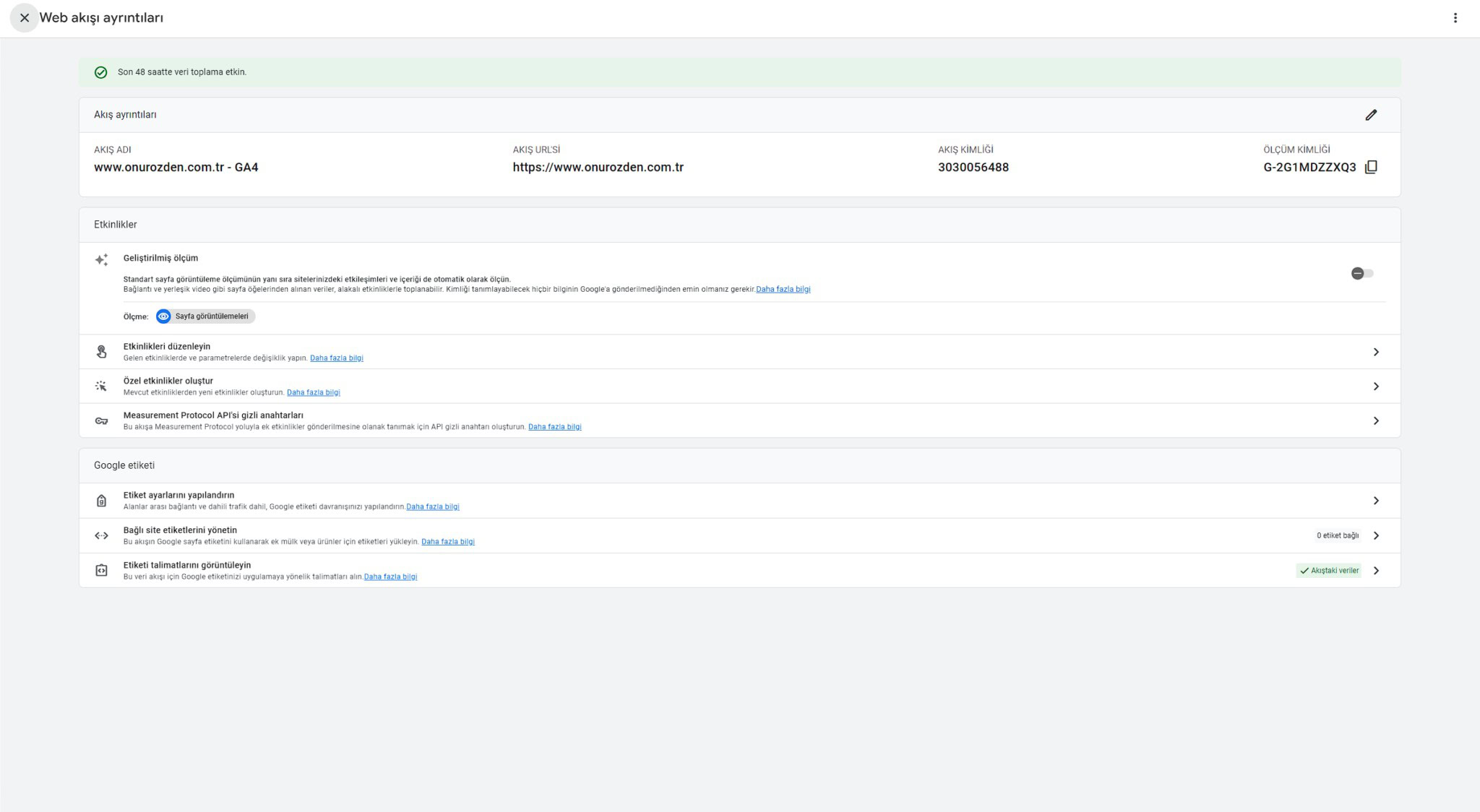
Agora que encontramos o alvo, clicaremos no fluxo de dados e obteremos os detalhes. Ao clicar na caixa de fluxo de dados, você deverá ver uma visualização semelhante a esta.
Etapa 3) Obtendo código analítico do feed de dados
Selecionaremos o menu "Ver instruções da tag" na página de detalhes para obter o código Google Analytics 4 que adicionaremos ao nosso site. Depois de fazer isso, encontraremos uma página com códigos e instruções. A última etapa que precisamos realizar nesta página é clicar na guia “Instalar manualmente” para obter o código. Após nossa última operação, veremos códigos como na imagem abaixo. Vamos copiar todos os códigos com um clique usando o botão “copiar” no canto superior direito.

Etapa 4) Instale o plug-in de gerenciamento de código
Instalaremos um plugin de gerenciamento de código em nosso site WordPress que nos permite adicionar e gerenciar códigos especiais, como "Header Footer Code Manager", "Code Snippets Pro, "WPCodeBox 2". Recomendamos o plugin "Header Footer Code Manager", que é o melhor plugin gratuito. Você pode instalar o plugin em seu site WordPress digitando "Header Footer Code Manager" na seção de adição de plugin e clicando no botão de instalação nos resultados. Como alternativa, você pode baixá-lo na página oficial do WordPress e instalar como um arquivo zip. Para baixar o plugin, visite este link: https://wordpress.org/plugins/header-footer-code-manager/
Etapa 5) Instale Google Analytics
Agora estamos prontos para instalar o Analytics. Após ativar o plugin Header Footer Code Manager, abrimos a página de adição de novo código clicando na opção “Novo Snippet” do menu HCFM na barra lateral esquerda do nosso painel de administração. Podemos escrever um título descritivo de código no título do trecho de código, como "Google Analytics 4". Em seguida, adicionamos nossos códigos Analytics à seção "Snippet/Código" e clicamos no botão "Salvar" e salvamos. Se houver um plugin de cache no site, limpamos o cache. Se usarmos um servidor ou serviço CDN como Cloudflare, BunnyCDN, FlyingCDN, também limparemos o cache dessas camadas. Nosso Analytics está pronto para funcionar!
BÔNUS: Por que você nunca deve usar o plug-in Google Site Kit
Como conteúdo bônus do nosso artigo, explicaremos “por que nunca devemos usar o plugin Google Site Kit”.
Sim, plugins wordpress podem fazer bastante sucesso, mesmo que não seja possível fazer algumas operações sem plugins. Mas convenhamos, é necessário ter conhecimentos básicos do sistema de códigos, mesmo sem estar em nível avançado. E o código Google Analytics na verdade chama apenas alguns arquivos e algumas linhas de código.
Então, por que não recomendamos o plugin Google Site Kit? Vamos explicar imediatamente. Google Quando você instala o plugin Site Kit, dezenas de arquivos grandes, bibliotecas e códigos são carregados em nosso site. A pior parte é que estes são em grande parte desnecessários. Naturalmente, a instalação causa uma perda significativa no desempenho do site e traz consigo potenciais riscos de segurança. Não importa onde a mantenhamos, será uma decisão problemática.

É claro que não estamos sozinhos neste pensamento. Afinal, agir com suposições e pensamentos pessoais no mundo digital nem sempre produz resultados corretos. Google Algumas postagens das maiores plataformas globais no Site Kit Security:
Google Algumas postagens das maiores plataformas globais no Site Kit Security:
Wordfence -> https://www.wordfence.com/blog/2020/05/vulnerability-in-google-wordpress-plugin-grants-attacker-search-console-access/
Com Google -> https://sitekit.withgoogle.com/news/security-patch-in-site-kit-upgrade-now/
Acunetix -> https://www.acunetix.com/vulnerabilities/web/wordpress-plugin-site-kit-by-google-security-bypass-1-7-1/
Diário do mecanismo de pesquisa -> https://www.searchenginejournal.com/google-site-kit-vulnerability/367970/
Em resumo, não devemos usar o plugin Google Site Kit para evitar uma diminuição no desempenho do site e para reduzir o risco de possíveis vulnerabilidades de segurança que podem ser descobertas em novas versões do plugin e afetar negativamente o nosso site.
Oportunidade de consultoria profissional do WordPress Expert
Se você não quer lidar com WordPress plugins e seu sonho é ter um tráfego de site que todos possam elogiar e um site que abra na velocidade do jato, estamos aqui para fazer isso acontecer. Mais de 5 anos de experiência, centenas de críticas positivas. Onur Özden Web Çözümleri está a 1 clique de distância.